Migration vers Autodesk Drive
Télécharger vos fichiers à partir d'A360 Drive
une fois que vous avez téléchargé vos fichiers, vous pouvez facilement les transférer dans Autodesk Drive à l’aide de Desktop Connector. Pour en savoir plus, cliquez ici.
Si vous n’avez pas accès à Autodesk Drive ou si vous souhaitez créer une copie locale de vos données, vous pouvez facilement télécharger tous vos fichiers.
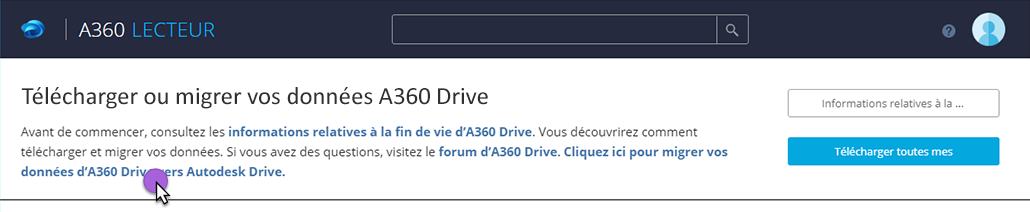
Connectez-vous à A360 Drive. Comment accéder à mon espace A360 Drive ? FAQ
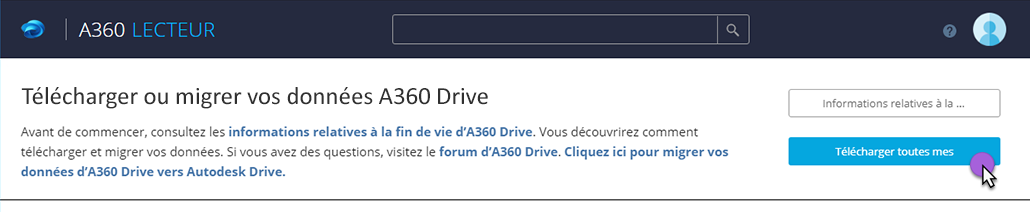
Cliquez sur le bouton Télécharger toutes mes données
Selon la quantité de données présentes dans A360 Drive, une série de fichiers ZIP seront téléchargés (environ 250 fichiers ou 2 Go par fichier compressé).
Si vous êtes abonné, étudiant ou que vous disposez d'un plan de maintenance, vous pouvez télécharger vos fichiers sur Autodesk Drive.
Si vous ne souhaitez pas tout conserver, sélectionnez les éléments que vous souhaitez télécharger :
Connectez-vous à A360 Drive. Comment accéder à mon espace A360 Drive ? FAQ
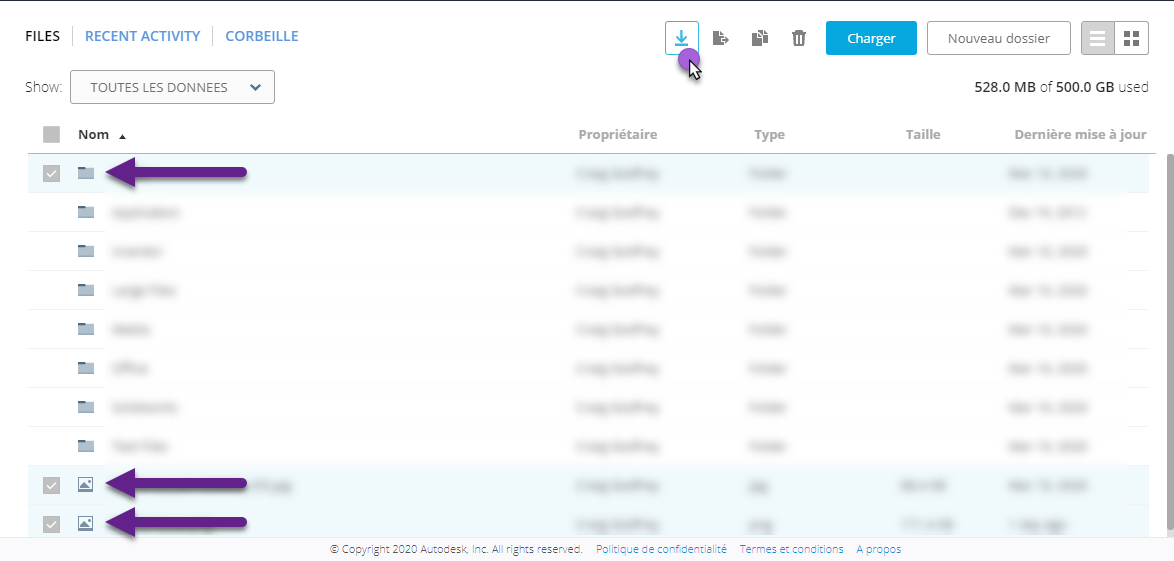
Sélectionnez les fichiers et les dossiers que vous souhaitez télécharger
Sélectionnez l'icône Télécharger dans la barre de menus
Un fichier ZIP contenant les éléments sélectionnés sera téléchargé
Informations supplémentaires sur le téléchargement :
- Les fichiers qui ont été téléchargés sur A360 Drive via les applications Web et mobile d'AutoCAD risquent de ne pas être téléchargés correctement. Si ces fichiers entraînent des problèmes avec les fonctionnalités de téléchargement et de migration, veuillez contacter l’assistance Autodesk.
Utilisation de l'outil de migration
cette fonction est uniquement disponible pour les utilisateurs disposant d'un abonnement, d'un compte étudiant ou d'un plan de maintenance.
- Connectez-vous à Autodesk Drive pour vous assurer que l’outil est prêt à recevoir les fichiers. (Nous effectuons une configuration la première fois que vous accédez à Autodesk Drive).
- Connectez-vous à A360 Drive. Comment accéder à mon espace A360 Drive ? FAQ
- Sélectionnez Cliquez ici pour migrer vos données A360 Drive vers Autodesk Drive.
- Dans A360 Drive, accédez à l'onglet Activité récente pour vérifier la progression.
- Lorsque la migration est terminée, connectez-vous à Autodesk Drive. Vos données se trouvent dans un dossier nommé « Migration vers A360 Drive »
Informations supplémentaires sur l’outil de migration :
Si vous n'êtes pas encore connecté à Autodesk Drive avant d'effectuer une migration, vous serez invité à le faire, puis à recommencer la migration.
Les références de fichier ne seront pas conservées lors de la migration vers Autodesk Drive
Vous ne pouvez utiliser l’outil de migration qu’une fois toutes les 24 heures
Si vous ajoutez des éléments nouveaux à A360 Drive après la migration, ces modifications ne seront pas répercutées dans Autodesk Drive. Vous devrez exécuter à nouveau l’outil de migration.
Nous affichons ces mises à jour de progression pendant la migration : migration commencée, migration à 50 % et migration terminée.
Les fichiers dont la migration échoue seront répertoriés dans l’onglet Activité récente
Les fichiers qui ont été chargés dans A360 Drive via les applications Web et mobile d’AutoCAD ne seront pas migrés vers Autodesk Drive. Contactez l’assistance Autodesk si vous rencontrez des problèmes avec ces fichiers.
Si vous supprimez des fichiers dans A360 Drive avant la fin de la migration, celle-ci échouera. Si cela se produit, il vous suffit d’exécuter à nouveau la migration.