Ajout et suppression de modèles de formulaire de projets dans la bibliothèque
Vous pouvez ajouter des modèles de formulaire à des projets et à des modèles de projet après les avoir créés ou importés dans la bibliothèque.
- Ajout de modèles de formulaire à des projets et à des modèles de projet dans la bibliothèque
- Suppression de modèles de formulaire de projets et de modèles de projet dans la bibliothèque
Ajout de modèles de formulaire à des projets et à des modèles de projet dans la bibliothèque
Vous pouvez ajouter des modèles de formulaire de la bibliothèque à un ou plusieurs projets et modèles de projet de votre compte. Si vous ajoutez un modèle de formulaire à un modèle de projet, il apparaîtra dans tous les projets créés à partir de ce modèle de projet.
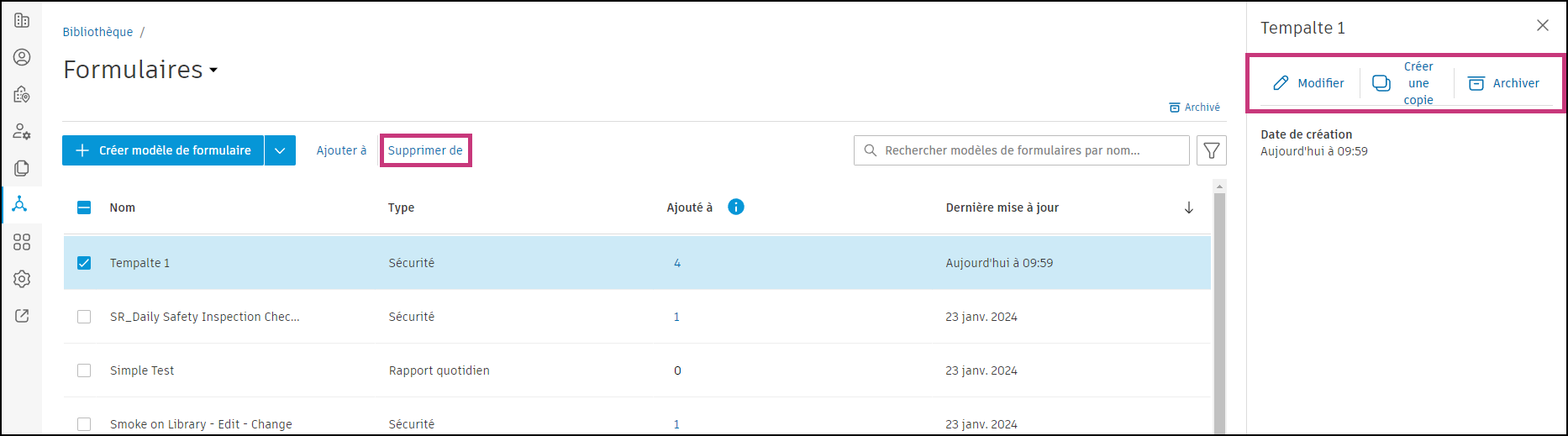
Dans Account Admin, cliquez sur Bibliothèque dans le volet de navigation de gauche.
Sélectionnez la carte Formulaires.
Dans l’onglet Formulaires, cliquez sur le modèle de formulaire que vous souhaitez ajouter à des projets ou des modèles de projet.
Dans le panneau qui s’affiche, cliquez sur Ajouter à.
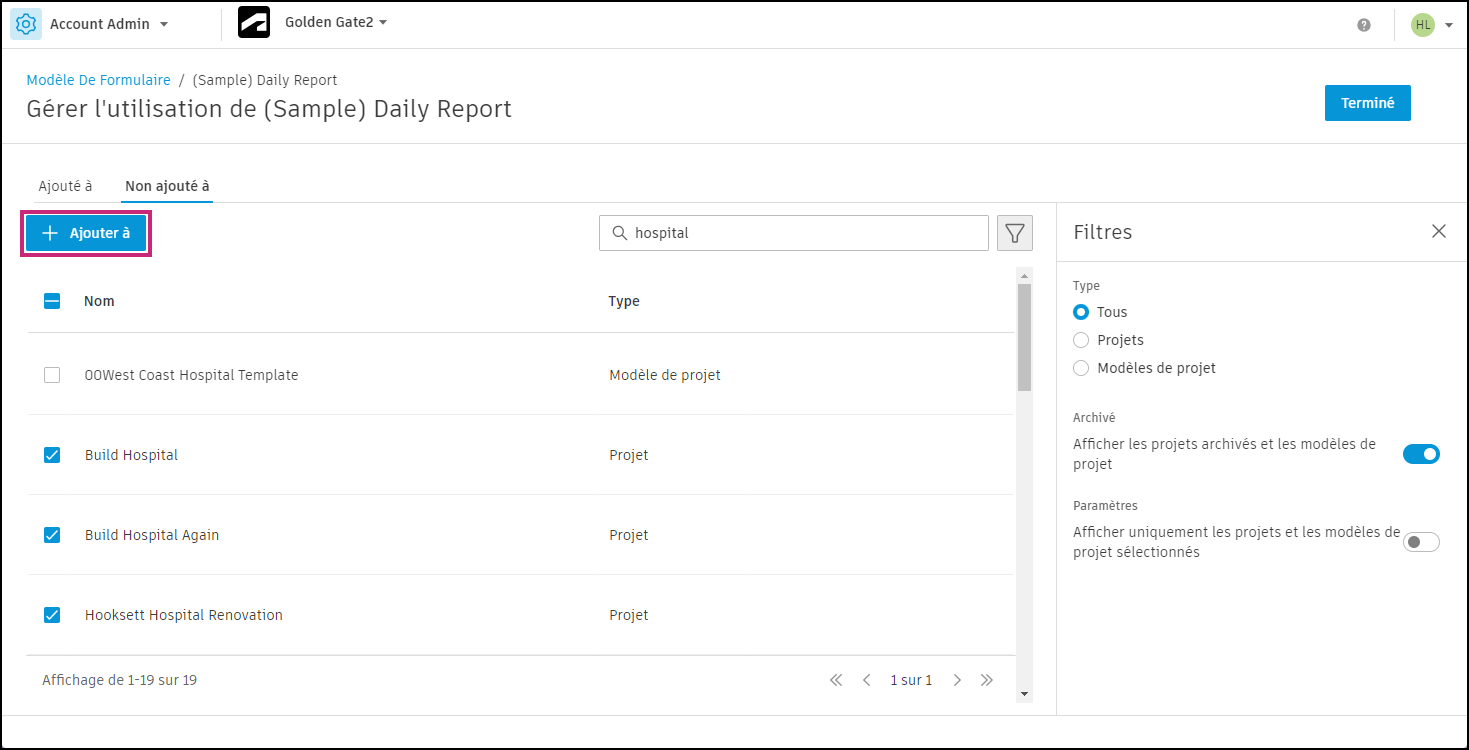
La page Gérer l’utilisation se trouve par défaut dans l’onglet Non ajouté à. Une liste de projets et modèles de projet ne contenant pas encore le modèle de formulaire s’affiche. Vous pouvez effectuer les actions suivantes :
- Rechercher des projets et des modèles par nom ou parcourir la liste.
- Utiliser les filtres pour n’afficher que les projets ou que les modèles de projet. Vous pouvez également activer l’interrupteur dans Paramètres pour n’afficher que les projets et modèles de projet que vous sélectionnez.
Sélectionner les projets et les modèles auxquels ajouter le modèle de formulaire.
Cliquez sur Ajouter à.
Une boîte de dialogue de confirmation s’affiche. Elle répertorie les projets ou les modèles de projet que vous avez sélectionnés. Pour confirmer, cliquez sur Ajouter.
Vous revenez ensuite à la page Gérer l’utilisation. Les projets et les modèles de projet sélectionnés affichent un message de traitement dans la colonne Statut.
Si vous restez sur la page, une bannière de confirmation s’affichera lorsque le processus sera terminé. Cliquez sur Terminé.
Si vous quittez la page Gérer l’utilisation, vous recevrez tout de même une notification lorsque le processus sera terminé. Un indicateur de progression apparaîtra également sur la page Formulaires, dans la ligne correspondant à votre modèle de formulaire, sous la colonne Ajouté à.
La colonne Ajouté à de l’onglet Formulaires affiche désormais le nombre de projets ou de modèles de projet associés à ce modèle de formulaire.
Suppression de modèles de formulaire de projets et de modèles de projet dans la bibliothèque
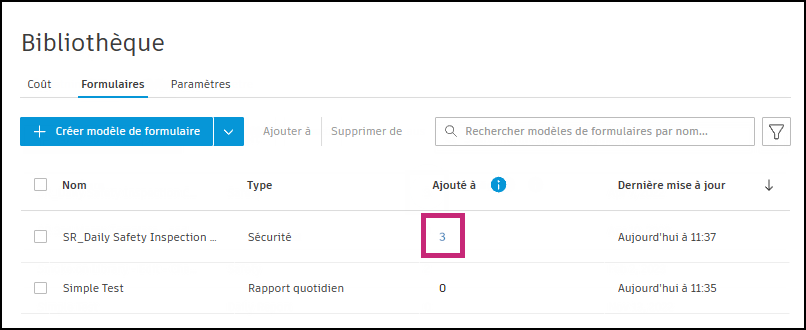
Dans Account Admin, accédez à l’onglet Formulaires de l’outil Bibliothèque.
Cliquez sur le numéro affiché dans la colonne Ajouté à.
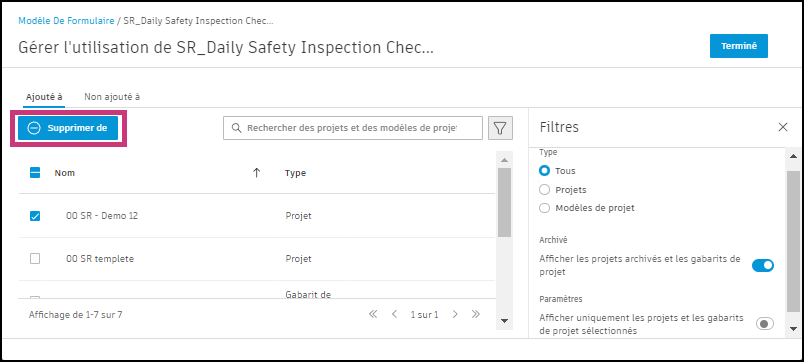
Sélectionnez les projets ou les modèles et cliquez sur Supprimer de.
Une boîte de dialogue de confirmation s’affiche. Elle répertorie les projets ou les modèles de projet que vous avez sélectionnés. Pour confirmer la suppression, cliquez sur Supprimer.

Vous revenez ensuite à la page Gérer l’utilisation. Les projets et les modèles de projet sélectionnés affichent un message de traitement dans la colonne Statut.
Si vous restez sur la page, une bannière de confirmation s’affichera lorsque la suppression sera terminée. Cliquez sur Terminé.
Si vous quittez la page Gérer l’utilisation, vous recevrez tout de même une notification lorsque la suppression sera terminée. Un indicateur de progression apparaîtra également sur la page Formulaires, dans la ligne correspondant à votre modèle de formulaire, sous la colonne Ajouté à.
 , puis sélectionnez Supprimer de ou Archiver. Si le modèle de formulaire n’est associé à aucun projet ni modèle de projet, seule l’option Supprimer de sera disponible. L’action Archiver n’est pas accessible dans ce cas.