Création et importation de modèles de formulaire dans la bibliothèque
Vous pouvez créer des modèles de formulaire dans la bibliothèque pour votre compte, ou les importer à partir de projets ou de modèles. Les modèles enregistrés dans la bibliothèque permettent d’harmoniser les formulaires de votre équipe. Vous pourrez ensuite les ajouter à des projets ou à des modèles de projet.
Dans cette rubrique, vous allez apprendre à effectuer les opérations suivantes :
- Création de modèles de formulaire dans la bibliothèque
- Importation de modèles de formulaire dans la bibliothèque
Création de modèles de formulaire dans la bibliothèque
Dans Account Admin, cliquez sur Bibliothèque dans le menu de navigation de gauche.
Sélectionnez la carte Formulaires.
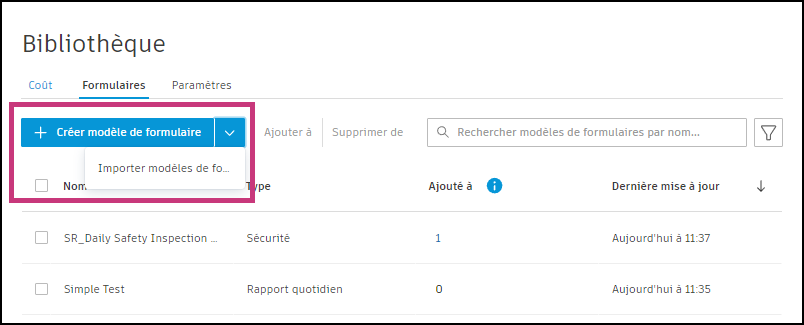
Cliquez sur Créer un modèle de formulaire pour ouvrir l’assistant de création de modèle de formulaire.
Créez votre modèle de formulaire. Choisissez par où commencer, puis ajoutez des sections, des questions et la logique, le cas échéant.
Le processus de création d’un modèle de formulaire dans la bibliothèque est similaire à celui de création d’un modèle dans l’outil Formulaires. Il change lorsque vous définissez des autorisations. Pour en savoir plus, reportez-vous à la rubrique Création de modèles de formulaire. Une fois que vous avez terminé de créer votre modèle, passez aux étapes suivantes pour définir les autorisations.
Remarque : vous ne pouvez pas définir de responsables de section dans les modèles de formulaire créés dans la bibliothèque.Cliquez sur Enregistrer.
(Facultatif) Activez le bouton pour gérer les autorisations d’un modèle de formulaire directement depuis la bibliothèque. Cette fonction vous permet de définir des autorisations par rôle. Lorsque ces autorisations sont dans des projets, les équipes de projet ne peuvent pas les supprimer. L’ajout d’autorisations ici peut donc aider à normaliser une plus grande partie de votre projet pour répondre aux exigences de votre organisation. En savoir plus
Si vous ne souhaitez pas définir d’autorisations dans la bibliothèque, cliquez sur Enregistrer pour terminer.
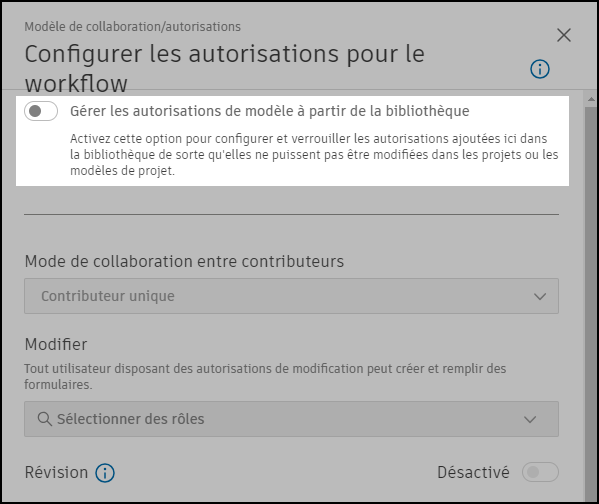
Dans la boîte de dialogue, cliquez sur Activer.
Sélectionnez le mode de collaboration des contributeurs, éditeurs, réviseurs, visualiseurs et gestionnaires.
Cliquez sur Enregistrer.
Importation de modèles de formulaire dans la bibliothèque
Vous pouvez importer des modèles de formulaire à partir de projets ou de modèles vers la bibliothèque.
Cliquez sur la flèche à côté de Créer un modèle de formulaire et sélectionnez Importer des modèles de formulaire.
Sélectionnez un projet ou un modèle de projet Autodesk Construction Cloud.
Remarque : la liste affiche les 200 premiers projets classés par nom. Si votre projet n’est pas visible, renommez-le pour qu’il figure plus haut. Par exemple, commencez le nom par un nombre : « 1 - Migrer Formulaire Modèle Projet ».Cliquez sur Suivant.
Sélectionnez jusqu’à 50 modèles. Les modèles que vous sélectionnez sont ajoutés à la bibliothèque avec leurs noms.
Cliquez sur Importer.