Exportation du rapport du journal des activités
Vous pouvez exporter toutes les données d’activité ou des données d’activité filtrées.
Exportation de toutes les données d’activité
Dans Project Admin, cliquez sur l’outil Activité.
Cliquez sur Tout exporter
 .
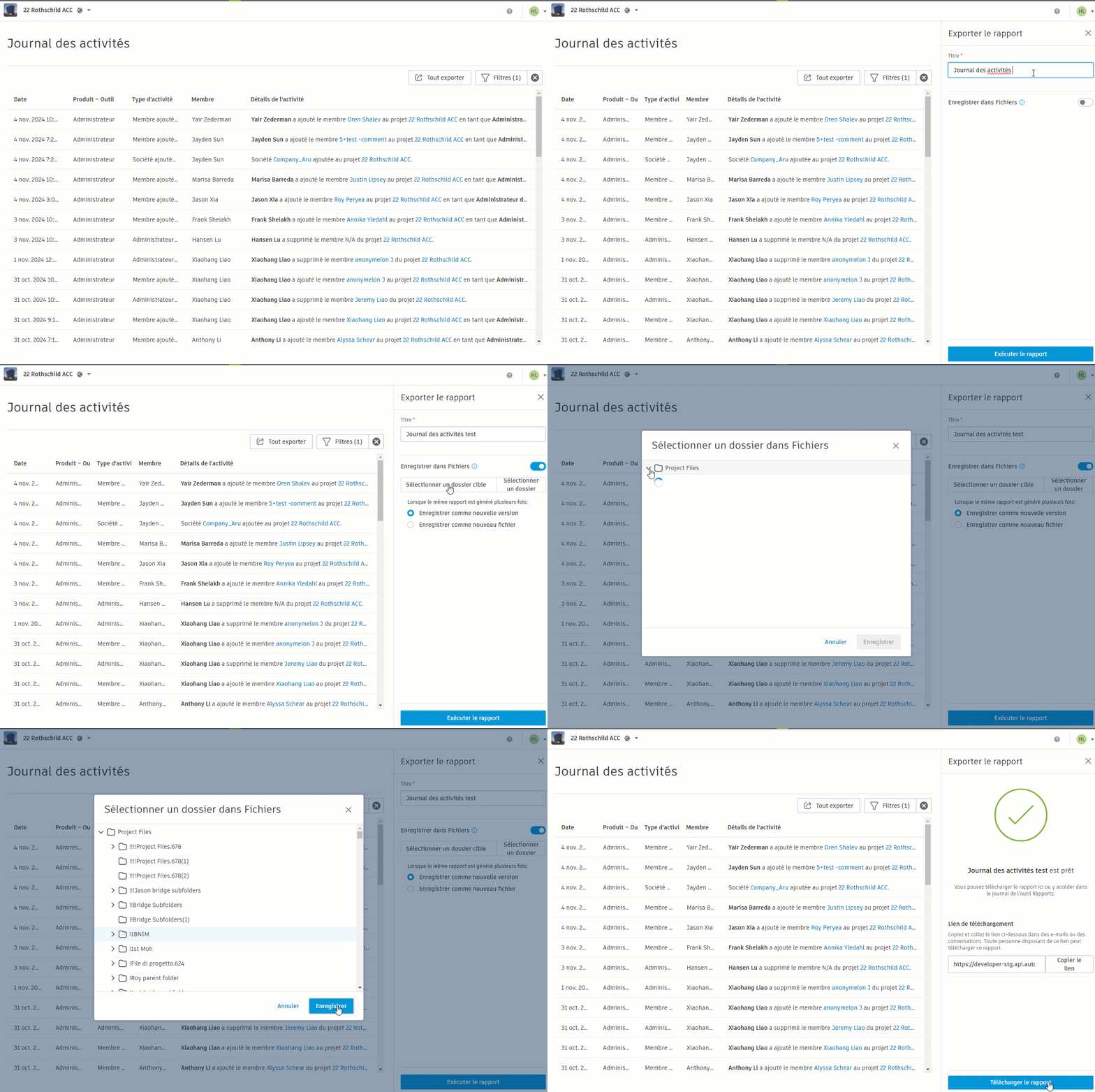
.Dans le menu déroulant Exporter le rapport qui s’ouvre sur la droite :
Modifiez le titre d’un rapport si nécessaire.
Vous pouvez également activer l’option Enregistrer dans Fichiers si vous souhaitez enregistrer votre rapport dans un dossier spécifique de l’outil Fichiers, puis :
- Sélectionnez le dossier de votre choix.
- Choisissez si vous souhaitez enregistrer le même rapport en tant que nouvelle version ou que nouveau fichier
Cliquez sur Exécuter le rapport.
Une fois votre rapport prêt, vous pouvez le télécharger en cliquant sur le bouton Télécharger le rapport.
 Conseil : vous pouvez copier le lien de téléchargement vers le rapport. Tous les utilisateurs disposant du lien peuvent le télécharger.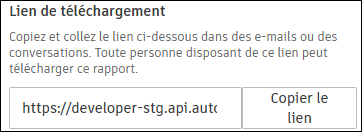
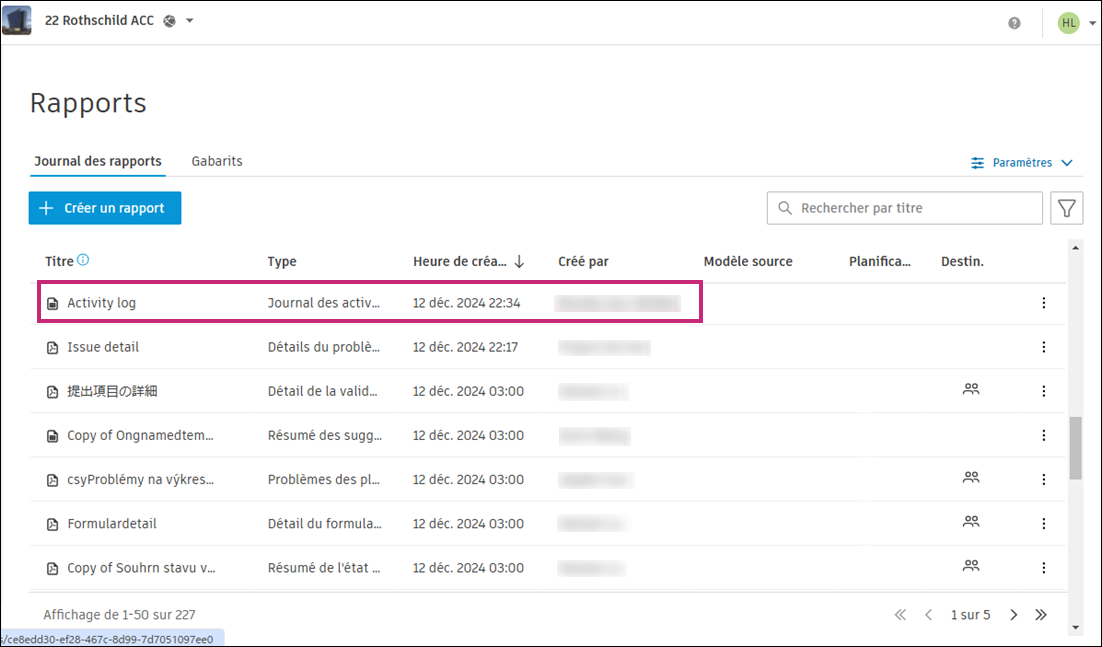
Vous pouvez également accéder au rapport dans le journal des rapports.
Exportation des données d’activité filtrées
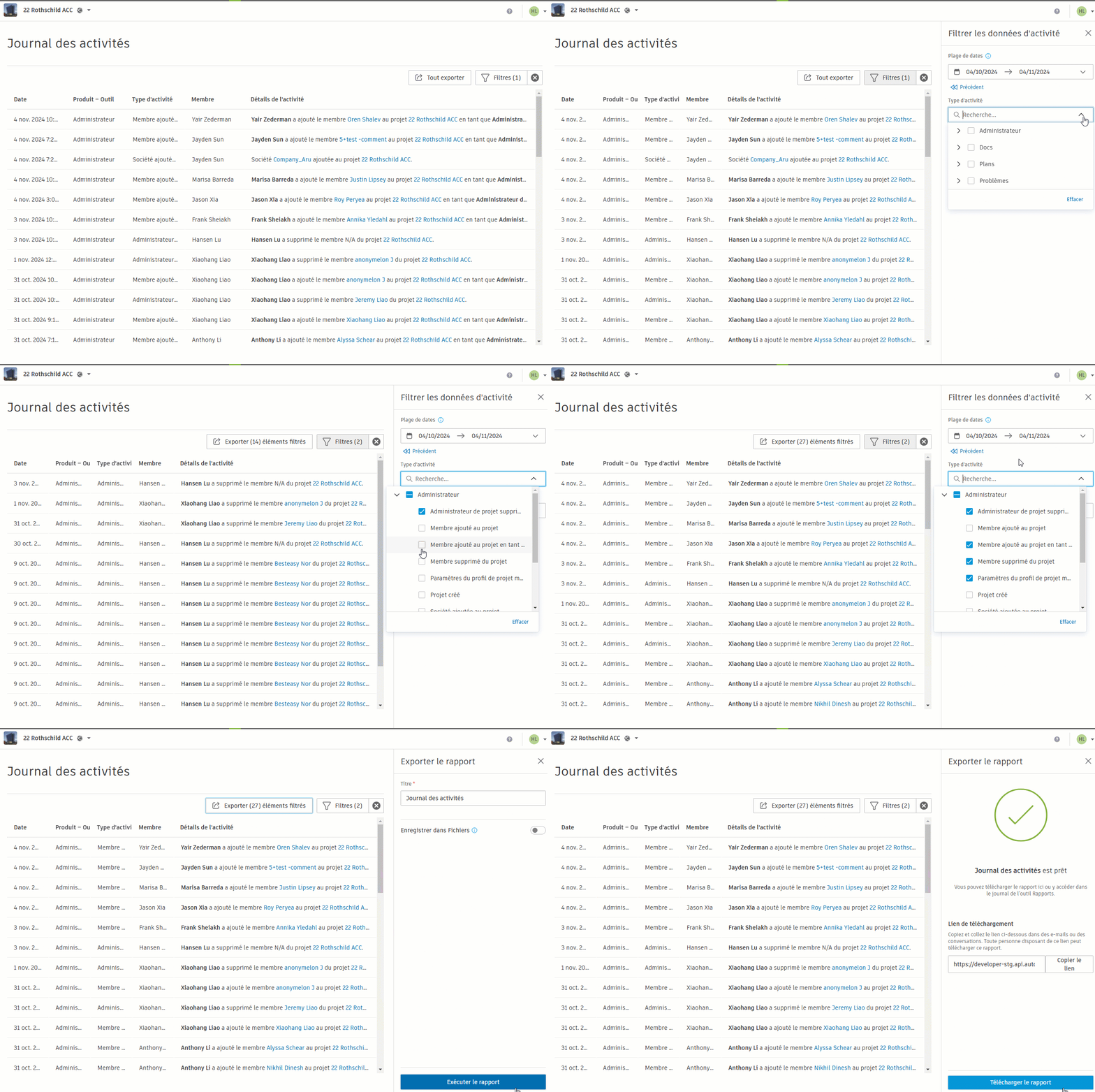
Dans Project Admin, cliquez sur l’outil Activité.
Cliquez sur Filtres
 .
.Dans le menu déroulant Filtrer les données d’activité qui s’ouvre sur la droite, appliquez vos filtres. Vous pouvez filtrer par Membre ou Type d’activité en cochant la case située en regard des filtres requis.
Le bouton Exporter inclut le nombre d’activités après l’application des filtres.
Cliquez sur Exporter (X) filtré
 .
.Suivez les étapes 3 à 4 ci-dessus.
Vous pouvez également accéder au rapport dans le journal des rapports.