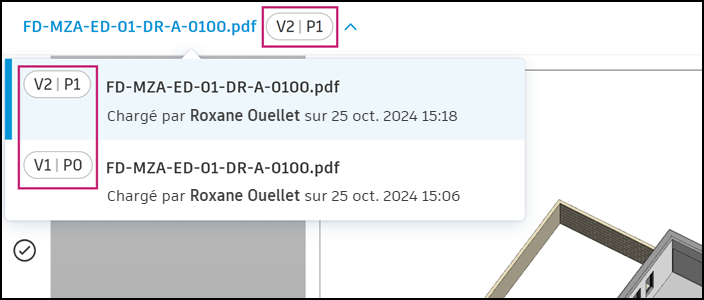
Étiquette de révision
Le workflow d’étiquette de révision vous permet d’afficher des informations de révision à côté du numéro de version du fichier.
- Activation de l’étiquette de révision
- Sélection de l’attribut d’étiquette de révision
- Création ou modification de l’attribut d’étiquette de révision
- Vérification de l’attribut d’étiquette de révision dans les paramètres avancés
- Affichage de la révision en regard du numéro de version du fichier
Activation de l’étiquette de révision

Activez ce paramètre pour accéder au workflow afin d’afficher les informations de révision à partir d’un attribut de champ de texte choisi en regard du numéro de version du fichier.
Désactivez le paramètre pour que les informations de révision ne s’affichent plus en regard du numéro de version.
Sélection de l’attribut d’étiquette de révision
Lorsque l’étiquette de révision est activée, le système tente automatiquement de détecter l’attribut de champ de texte qui contient des informations de révision dans votre projet.
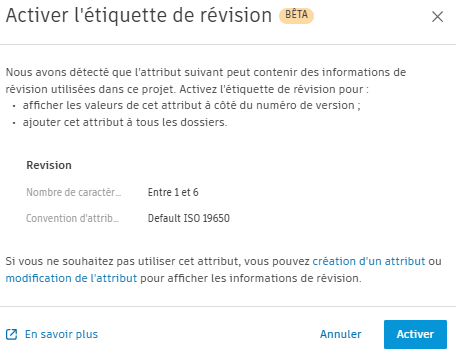
La boîte de dialogue détaille le nom de l’attribut, les détails des paramètres de caractère et le nom de la convention d’attribution de noms, le cas échéant.
Si cet attribut a été correctement détecté, cliquez sur Activer.
Création ou modification de l’attribut d’étiquette de révision
Si un attribut contenant des informations de révision n’est pas détecté ou n’est pas détecté correctement, vous pouvez créer un attribut ou modifier un attribut existant dans le projet.
Création d’un attribut d’étiquette de révision
Cliquez sur Créer un attribut pour préparer automatiquement un nouvel attribut de champ de texte nommé Révision.
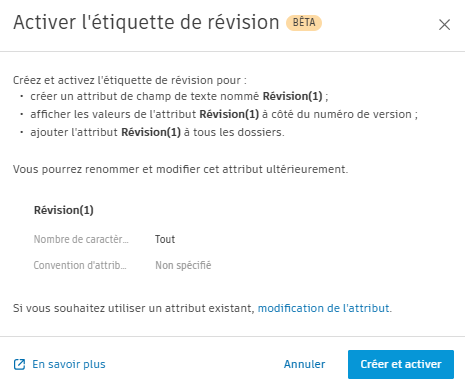
Cliquez sur Créer et activer.
Modification de l’attribut d’étiquette de révision
Cliquez sur Modifier l’attribut
Sélectionnez l’attribut de champ de texte contenant les informations de révision de votre projet.
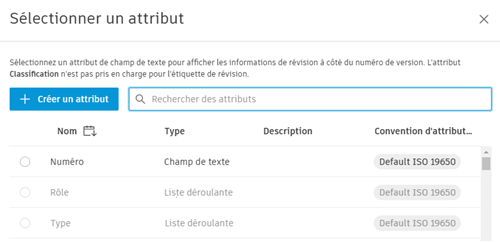
Cliquez sur Sélectionner.
Vérification de l’attribut d’étiquette de révision dans les paramètres avancés
L’attribut sélectionné pour l’affichage des informations de révision apparaît dans Paramètres avancés de fichiers. Vous pouvez également modifier l’attribut si nécessaire.

Affichage de la révision en regard du numéro de version du fichier
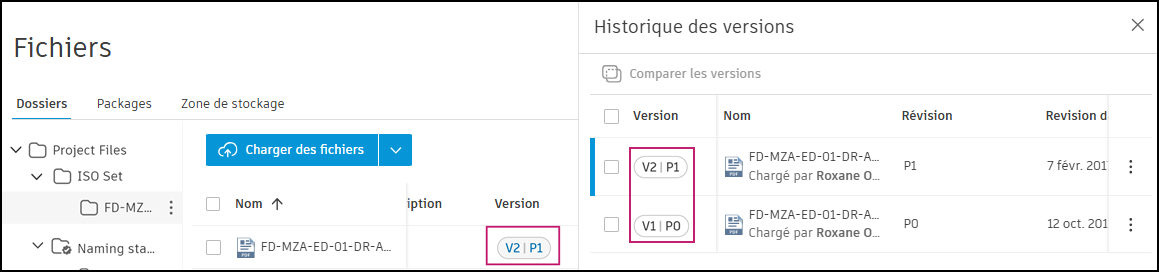
Lorsque l’étiquette de révision est activée, les informations de révision de l’attribut sélectionné s’affichent à côté du numéro de version à différents endroits. Les applications concernées sur notamment les suivantes :
La liste des fichiers

Dans le panneau Historique des versions
La liste déroulante de version du fichier dans le visualiseur