Recherche de fichiers en double
Dans un même dossier, les fichiers de format identique doivent porter des noms distincts. Toutefois, des fichiers portant le même nom peuvent être stockés dans des dossiers différents au sein d’un même projet. Dans ce cas, il est possible que des membres travaillant sur différents fichiers portant le même croient à tort qu’ils mettent à jour le même fichier.
Les administrateurs de projet peuvent désormais analyser tous les dossiers d’un projet ou une partie d’entre eux pour déterminer s’il existe des fichiers en double. Une fois les fichiers en double identifiés dans un rapport, vous pouvez résoudre cela en les renommant ou en les supprimant.
Accès aux paramètres d’analyse
Les administrateurs de projet peuvent accéder aux paramètres d’analyse des fichiers en double dans Autodesk Docs.
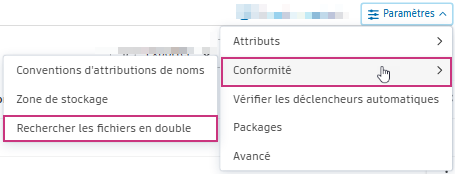
Cliquez sur l’outil Fichiers.
Cliquez sur Paramètres.
Placez le curseur sur Conformité.
Cliquez sur Rechercher les fichiers en double.
Paramètres d’analyse
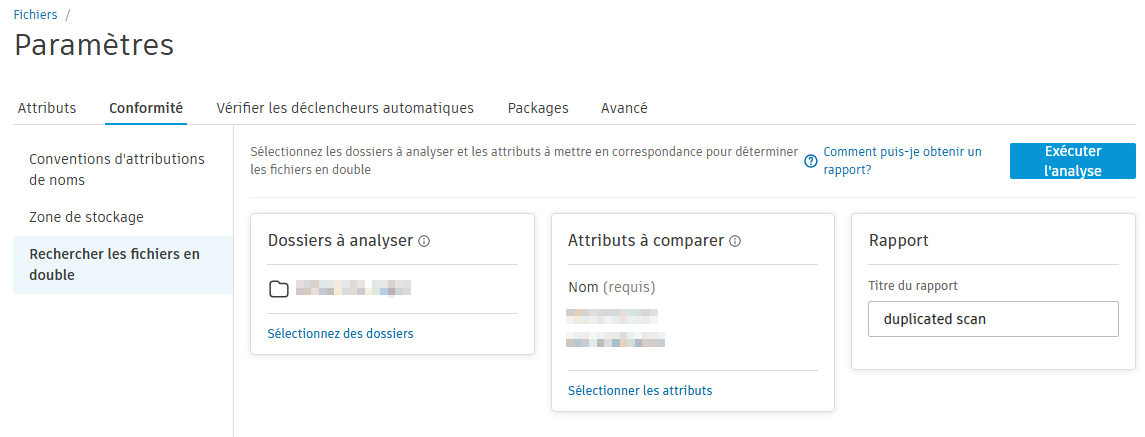
Lors d’une analyse des fichiers en double, les dossiers que vous avez sélectionnés sont inspectés pour identifier les fichiers dont les noms et les valeurs d’attribut sont en double.
Les paramètres par défaut sont les suivants :
- Dossiers à analyser : fichiers de projet.
- Attributs à comparer : nom. Cet attribut est obligatoire et ne peut pas être supprimé.
Vous pouvez modifier ces paramètres, ainsi que le titre du rapport généré.
Dossiers à analyser
Cliquez sur Sélectionner des dossiers pour choisir les dossiers dans lesquels rechercher les fichiers en double. Vous pouvez sélectionner un maximum de 100 dossiers à analyser. Si vous sélectionnez un dossier parent, ses sous-dossiers ne seront pas pris en compte dans la limite de l’analyse. Ils seront automatiquement analysés. L’analyse inclut les éléments suivants :
- Dossiers sélectionnés
- Sous-dossiers des dossiers sélectionnés
- Zone de stockage
Lorsque vous accédez à nouveau aux paramètres d’analyse, les dossiers que vous avez sélectionnés pour l’analyse précédente sont sélectionnés par défaut.
Attributs à comparer
Vous pouvez sélectionner un maximum de 10 attributs à analyser pour déterminer si d’autres fichiers ont des valeurs en double.
Cliquez sur Sélectionner les attributs pour ouvrir le sélecteur d’attributs.
Tous les attributs de projet sont répertoriés ici, notamment :
- Attributs système Description et Taille. Le sélecteur n’inclut pas d’autres attributs système.
- Attributs de la convention d’attribution de noms (le cas échéant).
- Attributs personnalisés
Sélectionnez les attributs que vous voulez analyser.
Cliquez sur Sélectionner.
Lorsque vous accédez à nouveau aux paramètres d’analyse, l’attribut Nom obligatoire et les attributs que vous avez sélectionnés pour l’analyse précédente sont sélectionnés par défaut.
Signaler
Le résultat d’une analyse est enregistré dans l’outil Rapports sous la forme d’un enregistrement (si aucun fichier en double n’est identifié) ou d’un rapport (s’il existe des fichiers en double).
Le titre par défaut du rapport est Rapport sur les fichiers en double et vous pouvez le modifier. Le rapport se présente sous la forme d’un fichier Excel et le format de fichier ne peut pas être modifié.
Exécution de l’analyse
Lorsque tous les paramètres sont définis, cliquez sur Exécuter l’analyse. Vous devrez peut-être patienter, car vous ne pourrez exécuter une autre analyse qu’une fois l’analyse en cours terminée.
Une fois l’analyse terminée, vous recevrez un e-mail vous invitant à télécharger le rapport, sauf si aucun fichier en double n’a été détecté. Vous pouvez afficher l’enregistrement dans l’outil Rapports.