Création et modification de modèles de cartouche
Les modèles de cartouche contiennent des zones définies sur le cartouche pour capturer les valeurs d’attribut dans le processus d’extraction automatique de dessins.
Ils sont utiles lorsque vous devez mener plusieurs sessions d’extraction, car ils permettent aux membres d’économiser du temps et de l’énergie en vous épargnant l'ajout manuel d’attributs, la définition de zones de capture et la saisie de valeurs au cours de chaque session. Notre système de reconnaissance optique de caractères (OCR) utilisera le modèle pour lire et remplir automatiquement les valeurs d’attribut à partir des zones prédéfinies.
Les administrateurs de projets peuvent créer des modèles de cartouche à tout moment. Par exemple, si un projet utilise principalement des dessins avec la même présentation de cartouche et le même format de papier, ils peuvent créer un modèle au début du projet pour faire gagner du temps aux membres.
Les membres peuvent sélectionner des modèles à la première étape du processus d’extraction pour les dessins qui partagent la même présentation de cartouche et le même format de papier que ceux définis dans le modèle.
- Accès aux paramètres des modèles de cartouche
- Création de modèles de cartouche
- Modification ou suppression de modèles de cartouche
Accès aux paramètres des modèles de cartouche
Seuls les administrateurs de projets peuvent accéder aux paramètres du cartouche :
Cliquez sur Paramètres dans l’outil Fichiers.
Placez le curseur sur Attributs.
Cliquez sur Modèles de cartouche
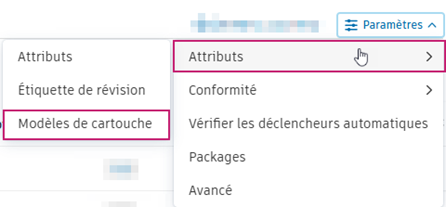
L’onglet Modèles de cartouche s’ouvre.
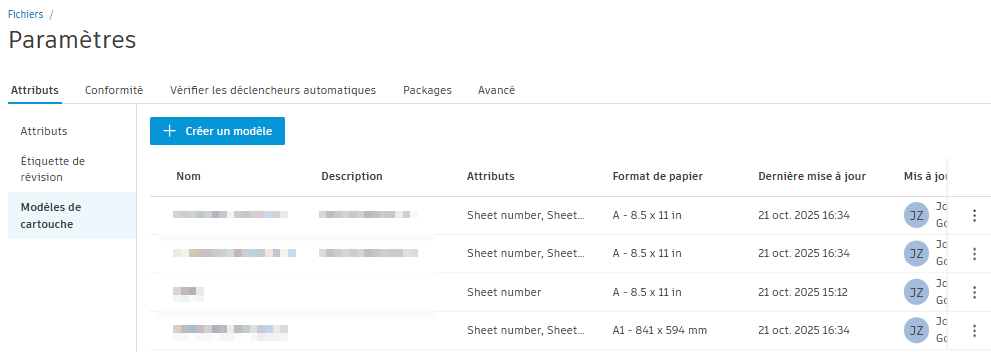
Création de modèles de cartouche
Cliquez sur Créer un modèle.
Sélectionnez un fichier PDF parmi vos fichiers de projet à utiliser comme modèle.
Cliquez sur Select.
Le dessin PDF s’ouvre dans le visualiseur.
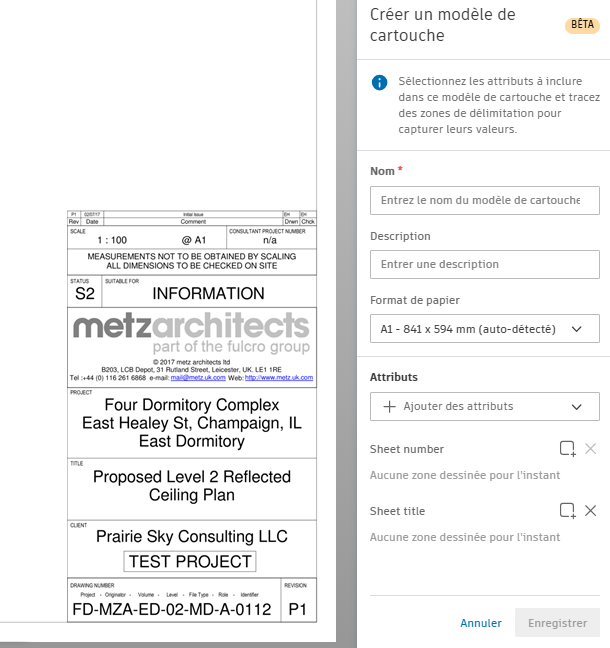
Entrez les informations de modèle appropriées dans le panneau Nouveau modèle de cartouche :
Nom : saisissez un nom pour le modèle.
Description : saisissez une description du modèle si vous le souhaitez.
Format de papier : le système tente de détecter automatiquement le format de papier correct pour le fichier PDF. S’il est incorrect, cliquez sur la liste déroulante et sélectionnez l’option appropriée.
Remarque : lorsque vous sélectionnez et utilisez le modèle, les dessins que vous souhaitez extraire doivent correspondre au format de papier sélectionné pour pouvoir être extraits correctement.Attributs : cliquez sur la liste déroulante Ajouter des attributs et ajoutez les attributs personnalisés que vous souhaitez inclure dans le modèle. Le numéro de plan et le titre du plan sont inclus par défaut et tous les attributs ajoutés s’affichent en dessous.
Vous êtes maintenant prêt à dessiner sur le cartouche des zones correspondant à ces attributs et à leurs valeurs.
Cliquez sur l’attribut que vous souhaitez capturer.
Placez le curseur sur la zone appropriée dans le cartouche.
Conseil : effectuez un zoom avant sur le cartouche pour dessiner une zone de capture précise.Dessinez une zone suffisamment grande pour capturer l’attribut dans le cartouche pour les pages qui utilisent ce modèle.
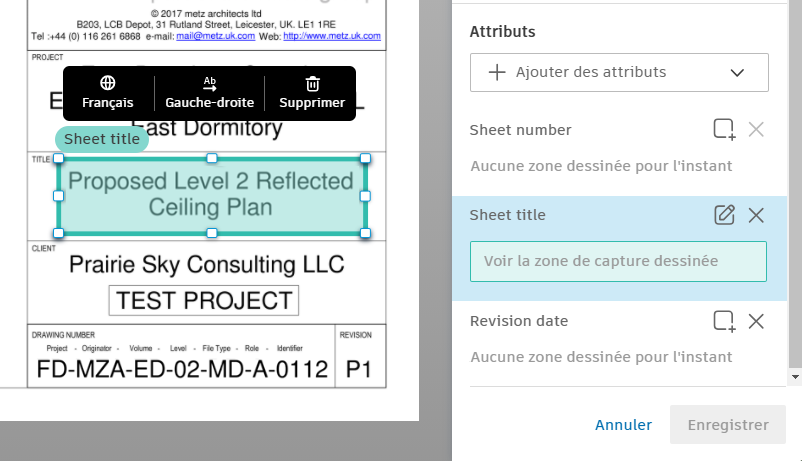
Si nécessaire, cliquez sur :
- Anglais (ou la langue sélectionnée): si la langue sélectionnée est incorrecte, sélectionnez-la afin que le système puisse lire correctement l’attribut.
- Gauche-droite (ou la direction du texte sélectionnée): si la direction du texte sélectionnée est incorrecte, sélectionnez-la afin que le système puisse lire correctement l’attribut.
- Supprimer pour supprimer la zone de capture.
Cliquez sur Enregistrer.
Le modèle créé s’affiche dans l’onglet Modèles de cartouche et est également prêt à être sélectionné à l’étape Sélectionner le modèle de cartouche du processus d’extraction.
Modification ou suppression de modèles de cartouche
Cliquez sur le menu Plus  à côté du modèle de cartouche que vous souhaitez modifier ou supprimer.
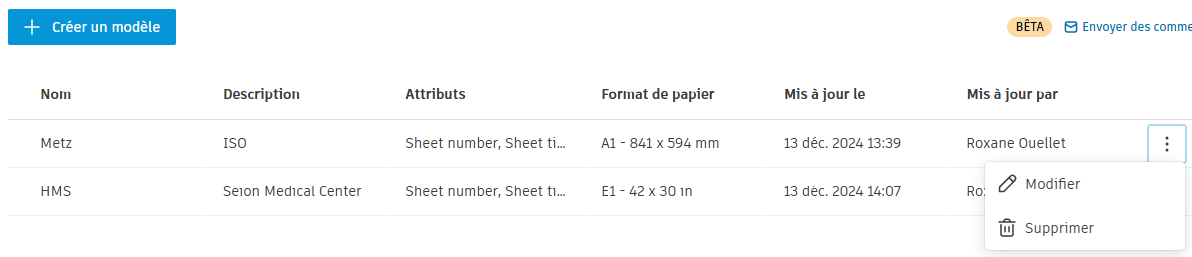
Modifier
Vous pouvez modifier les informations, les attributs et les zones de capture que vous avez ajoutés lors du processus de création du modèle. Par exemple, vous pouvez ajouter plus d’attributs et capturer les zones que les membres doivent ajouter manuellement pendant le processus d’extraction.
Supprimer
Cliquez sur Supprimer pour supprimer définitivement le modèle de cartouche.