Modification ou modification en bloc des valeurs d’attribut
Vous pouvez modifier manuellement les valeurs d’attribut et les modifier en bloc, y compris à l’aide de règles à l’étape Vérification et modification d’attributs.
- Modification manuelle des valeurs d’attribut
- Modifier des numéros de plan par lot
- Modifier les titres de plan en bloc
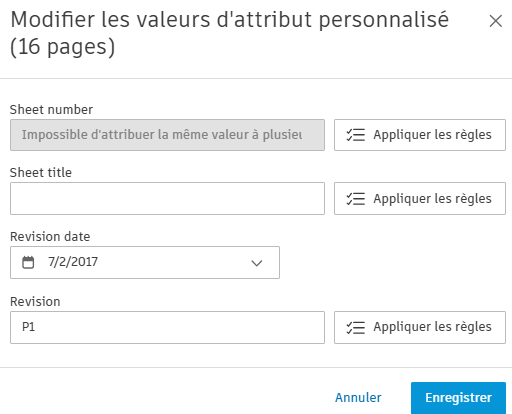
- Modifier des attributs personnalisés en bloc
Modification manuelle des valeurs d’attribut
Pour modifier manuellement des valeurs d’attribut, il suffit de cliquer dans le champ d’attribut correspondant dans la zone et d’entrer vos modifications.
Modifier des numéros de plan par lot
Cliquez sur Modification en bloc pour afficher les options permettant de modifier en bloc le numéro de plan, le titre du plan et les attributs personnalisés des pages que vous avez sélectionnées.
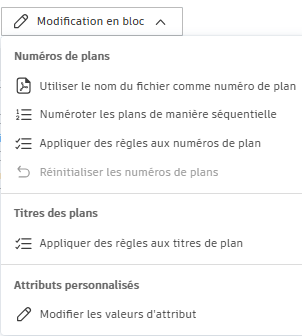
Utilisation du nom du fichier comme numéro de plan
Cliquez sur cette option pour attribuer à chaque page un numéro de plan similaire au nom du fichier. Par exemple, pour un fichier PDF nommé 5 - Drawing Package.pdf, le numéro du plan devient 5 - Drawing Package pour chaque page. Comme vous n’êtes pas autorisé à dupliquer les numéros de plan, vous devrez les modifier manuellement ou en effectuant des modifications par lot et en appliquant des règles pour créer des numéros de plan uniques.
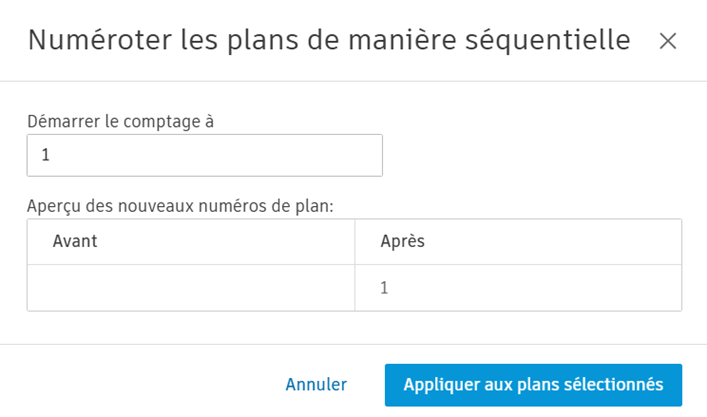
Numérotation séquentielle des plans
Ajoutez un caractère numérique au champ Démarrer le comptage à et affichez un aperçu des numéros de toutes les pages sélectionnées dans la colonne Après.
Application des règles aux numéros de plan
Vous pouvez appliquer des règles aux pages pour modifier les numéros de plan par lot. Cette fonction est utile si vous souhaitez rendre uniques des doublons ou ajouter, ajuster, conserver ou remplacer des caractères. Vous pouvez ajouter plusieurs règles.
Sélectionnez Appliquer les règles au numéro de plan.
Dans la colonne Avant, vous pouvez voir les numéros ou les titres des plans avant l’application des règles.
La colonne Après affiche un aperçu des numéros ou des titres des plans des pages sélectionnées après l’application des règles.
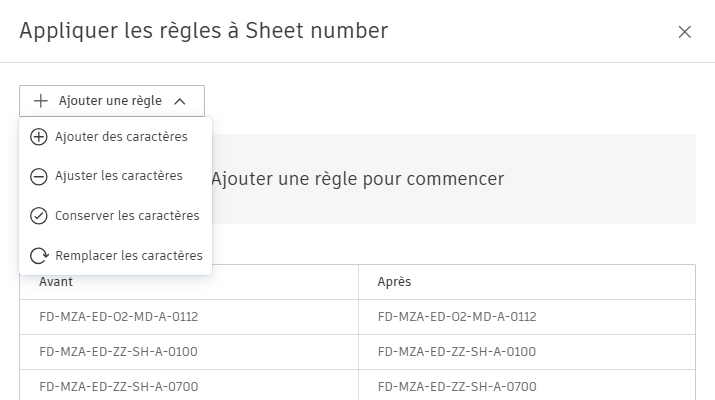
Cliquez sur Ajouter une règle pour ajouter une règle ou une combinaison des règles suivantes :
Ajouter des caractères

Vous pouvez entrer un préfixe ou un suffixe. S’il n’y a pas de numéro ou de titre de plan, seuls le préfixe et/ou le suffixe s’affichent.
Ajuster les caractères
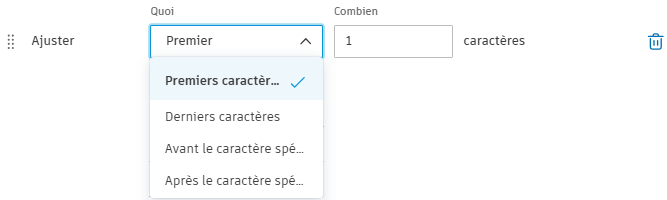
Vous pouvez définir le nombre de caractères à couper :
- Premiers caractères
- Derniers caractères
- Avant le caractère spécial : s’il existe plusieurs occurrences du caractère spécial, sélectionnez celle avant laquelle couper le texte.
- Après le caractère spécial : s’il existe plusieurs occurrences du caractère spécial, sélectionnez celle après laquelle couper le texte.
Conserver les caractères

Vous pouvez conserver les caractères avec les mêmes options utilisées sous Ajuster les caractères ci-dessus.
Remplacer les caractères

Entrez le texte à remplacer dans le champ Texte et le texte de remplacement dans le champ Avec.
Réinitialiser les numéros de plan
Cliquez sur Réinitialiser les numéros de plans pour réinitialiser les pages avec leurs valeurs précédemment extraites ou enregistrées.
Modifier les titres de plan en bloc
Appliquer des règles aux titres de plan
L’option Appliquer les règles aux titres de plan fonctionne de la même manière que l’option Appliquer les règles aux numéros de plan.
Modifier des attributs personnalisés en bloc
Cette option s’affiche si vous avez ajouté des attributs personnalisés (notamment Titre du plan). Pour ce faire, vous pouvez :
- Entrez manuellement des valeurs qui s’appliqueront à toutes les pages sélectionnées ; ou
- Appliquez des règles de la même manière que pour Appliquer des règles aux numéros de plan.