Vérification et modification des attributs
Une fois que vous avez cliqué sur Extraire à l’étape précédente Sélectionner le modèle de cartouche, vous accédez à l’étape Vérifier et modifier les attributs.
Le système commence à extraire vos fichiers PDF en divisant les fichiers PDF de plusieurs pages en pages uniques et en extrayant les valeurs d'attributs définies dans les zones de capture du modèle. Même si vous avez sélectionné Aucun modèle à l’étape précédente, le système tentera d’extraire la valeur d’attribut Numéro de plan des cartouches.
Une fois que les pages, les attributs et les valeurs sont extraits, il existe plusieurs options pour affiner la sélection et la rotation de votre page, capturer plus d’attributs et de valeurs, mais aussi résoudre les erreurs de valeurs d’attribut.
L’image suivante met en évidence les principales actions que vous pouvez réaliser à cette étape.
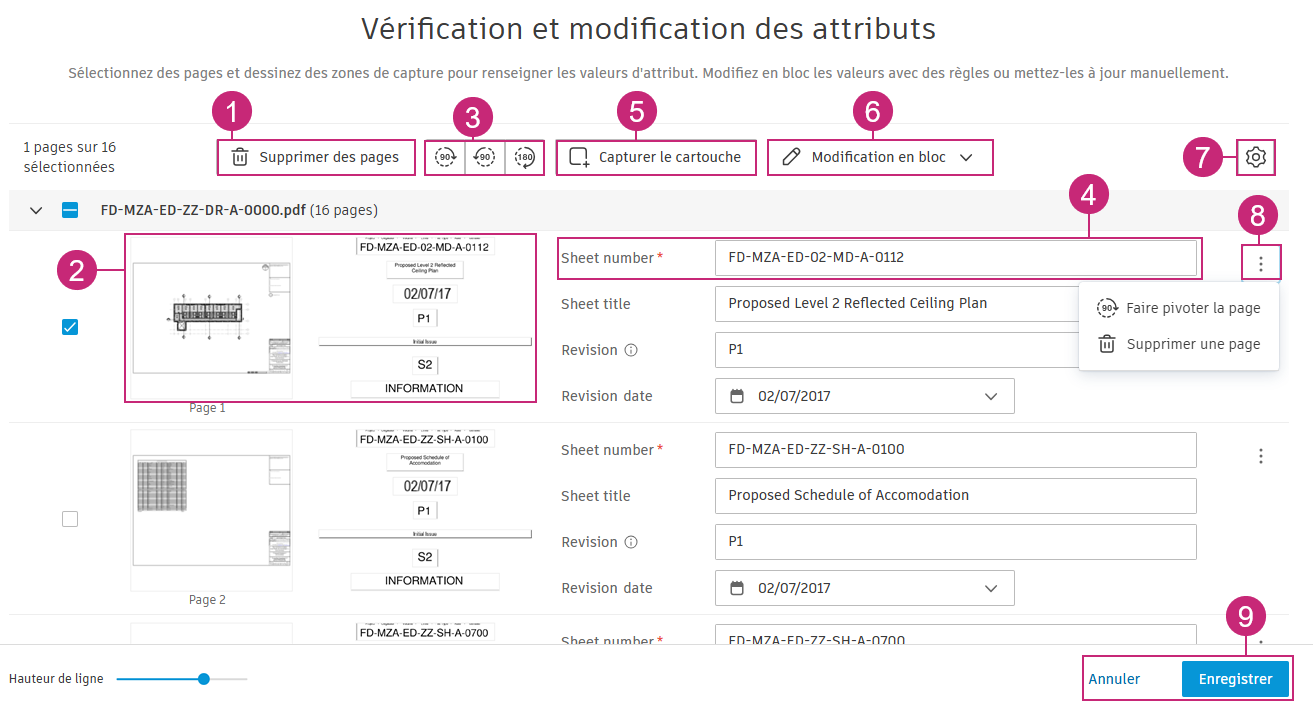
- 1. Suppression de pages
- 2. Miniatures de page et de cartouche
- 3. Rotation des pages
- 4. Numéro de plan et attributs personnalisés
- 5. Capture du cartouche
- 6. Modification en bloc
- 7. Ajouter des attributs personnalisés
- 8. Menu Plus
- 9. Enregistrer ou Annuler
1. Suppression de pages
S’il y a des pages que vous ne souhaitez pas extraire, il suffit de les sélectionner et de cliquer sur Supprimer des pages. Il est recommandé de les supprimer en premier lieu afin d’affiner vos pages et d’éviter de corriger les erreurs d’attributs des pages que vous n’avez pas l’intention d’utiliser. Vous pouvez également supprimer des pages individuelles à l’aide du menu Plus  sur le côté droit de la ligne de page appropriée, comme indiqué dans la section 8 ci-dessous.
2. Miniatures de page et de cartouche
Miniature de la page
La première miniature est celle de la page entière. Cliquez sur la miniature pour l’ouvrir dans le visualiseur.

Dans le visualiseur, vous pouvez cliquer sur les autres pages à l’aide des boutons < >, faire pivoter la page et modifier le numéro et le titre de la feuille.
Miniature de cartouche
La deuxième miniature montre toutes les zones du cartouche qui ont été capturées. Vous pouvez la comparer avec les valeurs d’attribut affichées.
3. Rotation des pages
Vous pouvez faire pivoter les pages ici et si vous ouvrez une page dans le visualiseur. Cela peut être utile si, par exemple, le cartouche s’affiche verticalement au lieu d’horizontalement, ce qui peut affecter la façon dont vos numéros de plan extraits sont affichés. Vous pouvez faire pivoter les plans pour déclencher à nouveau l’extraction des numéros de plan.
Sélectionnez les pages appropriées et utilisez les boutons de rotation :
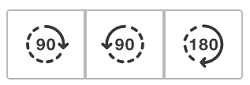
- 90 degrés dans le sens des aiguilles d'une montre
- 90 degrés dans le sens contraire des aiguilles d'une montre
- 180 degrés
4. Numéro de plan et attributs personnalisés
Les champs de numéro de plan et d’attribut personnalisé s’affichent sur chaque page, ainsi que les valeurs capturées ou saisies. Vous pouvez ajouter d’autres attributs à l’aide de l’icône de centre de gravité ou en cliquant sur Capturer le cartouche, puis en modifiant le modèle ou en définissant d’autres zones de capture. Les valeurs peuvent être capturées, saisies manuellement et modifiées en bloc.
Le numéro de plan est un attribut obligatoire qui ne peut pas être supprimé du processus d’extraction. Vous ne pouvez pas enregistrer les fichiers extraits tant qu’un numéro de plan n’est pas valide et que toutes les erreurs d’attribut personnalisé ne sont pas résolues.
Erreurs de numéro de plan
Des erreurs de numéro de plan peuvent s’afficher après l’extraction ou lorsque vous modifiez des numéros de plan.
| Erreur | Raison | Solutions possibles |
|---|---|---|
| Numéro de plan manquant | Avec un modèle ou une zone de capture manuelle : - Pas de texte dans la zone de capture Sans modèle (OCR automatique) : - Aucun numéro de plan sur le dessin - Le numéro de plan n’est pas horizontal - Le numéro de plan n’est pas au format correct |
- Saisissez manuellement le numéro de plan. - Supprimez la page si elle ne doit pas être extraite ni enregistrée. |
| Numéro de plan dupliqué dans cette liste | Le numéro de plan existe déjà dans la liste de dessins actuelle. | - Modifiez le numéro de plan de sorte qu’il soit unique dans la liste. - Supprimez la page. |
| Caractères < > : " / \ | ? * ` non autorisés dans les numéros de plan | Les numéros de plan n’acceptent pas les symboles énumérés. | - Supprimez l’un de ces symboles du numéro de plan. - Supprimez la page. |
| Numéro de plan incorrect | Avec un modèle ou une zone manuelle : - Le texte de la zone est dans une orientation ou une langue différente. - La zone ne comprend pas tout le texte ou n’inclut pas l’étiquette. Sans modèle (OCR automatique) : - Le numéro de plan n’est pas au format correct. |
- Enregistrez à nouveau le numéro de feuille et assurez-vous que l’orientation et la langue de la zone sont correctes. |
Erreurs d’attribut personnalisé
Les valeurs des champs de texte d’attribut personnalisé doivent être conformes à leurs paramètres de caractères. Les valeurs des attributs de liste déroulante doivent correspondre aux valeurs spécifiques définies pour l’attribut.
Dans l’exemple suivant, l’attribut personnalisé Projet est un champ de texte avec un type de caractère = alphanumérique et une longueur de caractère = 2 à 6. Bien que la valeur soit correctement alphanumérique, la longueur du caractère dépasse la limite de six caractères et produit donc une erreur qui doit être résolue.
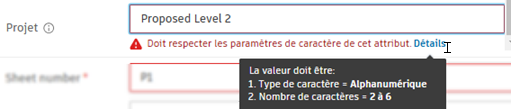
Dans cet exemple, l’attribut personnalisé Niveau/emplacement est une liste déroulante avec des valeurs spécifiques définies lors de sa création. Cependant, la valeur capturée ne correspond à aucune de ces valeurs. Vous pouvez cliquer sur le champ et sélectionner une valeur dans la liste déroulante pour corriger l’erreur.

5. Capture du cartouche
L’option Capturer le cartouche vous permet d’ajouter des attributs personnalisés à partir du projet et de dessiner une zone de capture sur le cartouche pour correspondre à chaque attribut. Le système capturera la valeur pertinente à partir de la zone dessinée pour chacune des pages sélectionnées.
Pour plus d’informations, reportez-vous à la rubrique Ajout et capture d’attributs de cartouche.
6. Modification en bloc
Outre la modification manuelle des valeurs d’attribut, vous pouvez modifier en bloc les numéros de plan, les titres de plan et les attributs personnalisés à l’aide de diverses options, notamment des règles. Pour plus d’informations, reportez-vous à la rubrique Modification ou modification en bloc des valeurs d’attribut.
7. Ajouter des attributs personnalisés
Vous pouvez cliquer sur l’icône de centre de gravité pour ajouter ou supprimer des attributs de projet (à l’exception du numéro de feuille) dans ou de toutes les pages. Lorsque vous ajoutez des attributs, ils s’affichent pour chaque page avec les valeurs d’attribut si ces valeurs ont été précédemment extraites. S’il n’y a pas de valeurs, vous pouvez procéder comme suit :
- Cliquez sur Capturer le cartouche pour afficher les attributs ajoutés et dessiner les zones de capture appropriées.
- Modifiez manuellement ou en bloc les attributs au lieu de capturer les attributs, ou après la capture.
8. Menu Plus
Le menu Plus  situé sur le côté droit de chaque page vous permet de faire pivoter une page de 90 degrés dans le sens des aiguilles d’une montre ou de supprimer la page du processus d’extraction.
9. Enregistrer ou Annuler
Le bouton Enregistrer est activé lorsque chaque page contient une valeur de numéro de plan valide et aucune erreur d’attribut personnalisé. Vous pouvez enregistrer dans n’importe quel dossier de projet pour lequel vous disposez d’une autorisation Modifier ou supérieure pour inclure les dossiers auxquels la convention d’attribution de noms est appliquée. Pour plus d’informations, reportez-vous à la rubrique Enregistrement des fichiers extraits.