Ajout et capture des attributs de cartouche
Avec l’option Capturer le cartouche, vous pouvez ajouter n’importe quel attribut personnalisé du projet et dessiner des zones dans le cartouche pour capturer leurs valeurs pour toutes les pages sélectionnées. Vous pouvez également sélectionner un modèle de cartouche pour utiliser ces zones de capture prédéfinies, et ajouter ou supprimer des attributs pour personnaliser les pages pour cette session.
- Ouverture du cartouche de capture
- Modification du modèle de cartouche
- Ajout d’attributs et de valeurs capturées
- Suppression, modification et nouvelle capture des attributs
- Finalisation de la session de capture du cartouche
Ouverture du cartouche de capture
Dans la zone Vérifier et modifier les attributs, sélectionnez les pages pour lesquelles vous souhaitez capturer les valeurs d’attribut.
Remarque : les attributs seront ajoutés à toutes les pages, mais leurs valeurs ne seront extraites que pour les pages sélectionnées.Cliquez sur Capturer le cartouche.

Le visualiseur affiche la première page de votre sélection.
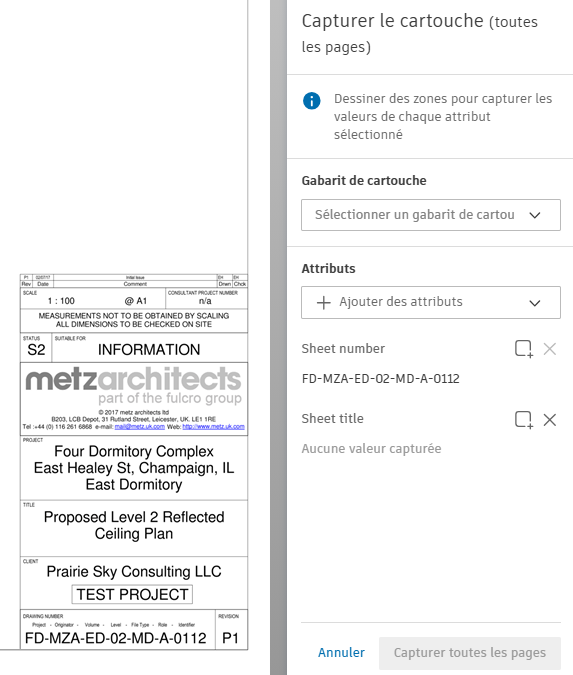
Aucun modèle sélectionné
Si vous n’avez pas sélectionné de modèle à l’étape Sélectionner le modèle de cartouche, les attributs Numéro de plan et Titre du plan s’affichent par défaut. Ceux-ci n’auront pas encore de zones de capture définies, bien que le Numéro de plan puisse avoir une valeur, car il est automatiquement extrait sans zone de capture. Tous les attributs personnalisés que vous avez ajoutés à partir de la section Vérifier et modifier les attributs s’affichent également.
Modèle sélectionné
Si vous avez sélectionné un modèle, les attributs concernés seront répertoriés dans le panneau de droite avec leurs zones de capture correspondantes mises en surbrillance dans la couleur appropriée dans le cartouche.
Remarque : les valeurs d’attribut peuvent comporter un maximum de 255 caractères avant d’être tronquées.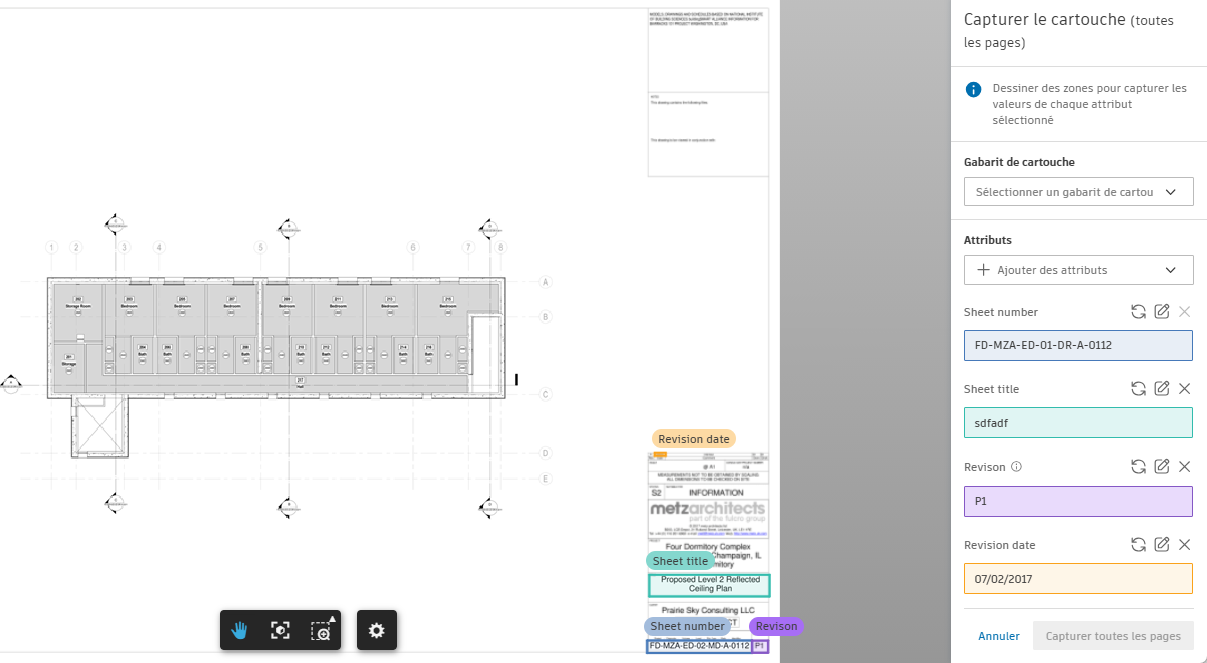 Remarque : s’il existe une valeur d’attribut, mais pas de zone de capture, une valeur doit avoir été ajoutée manuellement ou en bloc dans la zone Vérification et modification des attributs.
Modification du modèle de cartouche
Si vous souhaitez utiliser un autre cartouche ou en sélectionner un pour la première fois dans le processus :
Cliquez sur Sélectionner un modèle de cartouche.
Cliquez sur le modèle approprié.
Les attributs du modèle s’affichent dans le panneau et leur zone de capture est mise en surbrillance dans le cartouche. Vous pouvez ajouter, supprimer, modifier et capturer des attributs.
Ajout d’attributs et de valeurs capturées
Vous pouvez ajouter des attributs et capturer des valeurs avec ou sans sélectionner un modèle de cartouche.
Cliquez sur Ajouter des attributs.
Sélectionnez les attributs personnalisés que vous souhaitez capturer. Ils seront ajoutés au panneau.
Lorsque vous avez terminé d’ajouter des attributs, sélectionnez un attribut dans le panneau pour commencer à capturer ses valeurs pour toutes les pages sélectionnées.
Placez le curseur sur le cartouche du dessin. Le curseur se transforme en croix + afin de vous permettre de dessiner une zone de capture.
Dessinez une zone suffisamment grande pour capturer la valeur de l’attribut mis en surbrillance pour toutes les pages sélectionnées.
Dans l’exemple ci-dessous, le membre a sélectionné Titre du plan et dessiné une zone autour de Plan de faux-plafond proposé de niveau 2, car cela représente la zone dans laquelle la date de révision sera capturée sur toutes les pages sélectionnées.
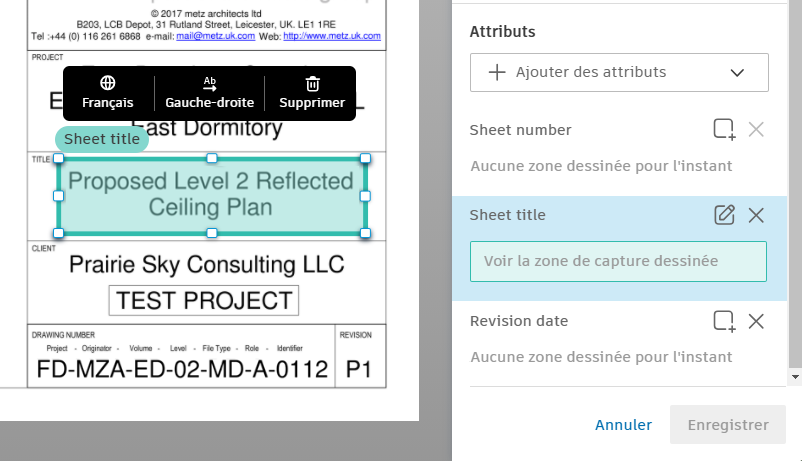
Lorsque vous avez dessiné la zone, vous disposez des options suivantes :
Date : attributs de date uniquement. Sélectionnez le format de date US ou International qui correspond à celui du dessin.
Langue : définissez la langue dans laquelle se trouve la zone de capture. Le système peut ainsi interpréter correctement le contenu de la zone dessinée pour tous les dessins sélectionnés.
Orientation : sélectionnez l’orientation du contenu pour permettre au système de lire correctement le texte.
- De gauche à droite
- Vertical vers le haut
- Vertical vers le bas
Supprimer : supprime la zone de dessin.
Remarque : les valeurs d’attribut peuvent comporter un maximum de 255 caractères avant d’être tronquées.
Suppression, modification et nouvelle capture des attributs
Vous pouvez supprimer tous les attributs indésirables, modifier les zones de capture existantes et recapturer la zone d’attribut si nécessaire.
Recapture de la zone non modifiée
Seules les zones nouvelles ou redessinées recaptureront les attributs. Cependant, vous pouvez cliquer sur l’icône suivante pour activer le bouton Capturer et capturer à nouveau une zone inchangée.

Par exemple, vous avez peut-être modifié les valeurs d’attribut manuellement ou en bloc pour les attributs qui ont déjà été capturés. Vous avez peut-être changé d’avis et cliqué sur cette icône pour capturer à nouveau les valeurs des zones.
Modification de la zone de capture
Cliquez sur l’icône suivante, ou sur la zone de capture réelle dans le cartouche, pour modifier la zone de capture.

Par exemple, vous pouvez déplacer la zone, mais aussi redimensionner et modifier la langue et l’orientation du texte.
Suppression d’attribut
Cliquez sur l’icône suivante pour supprimer l’attribut de la session de capture de cartouche.

Si vous supprimez un attribut et quittez la session sans capturer les pages, l’attribut restera dans la liste.
Finalisation de la session de capture du cartouche
Une fois que vous êtes satisfait des attributs personnalisés répertoriés et que vous avez défini les zones de capture, vous êtes prêt à capturer les valeurs.
Le bouton Capturer s’active dans les cas suivants :
- De nouvelles zones de capture ont été créées.
- Une zone a été redessinée lors de sa modification.
- L’icône de recapture est activée pour un attribut dont la zone est inchangée.
Cliquez sur Capturer.
Si toutes les pages sont sélectionnées :

Si certaines pages sont sélectionnées, Capturer X pages :
Les attributs seront ajoutés aux pages sélectionnées et les valeurs commenceront à être renseignées.