Dérivation de fonctionnalités de conception d’une conception vers une autre
Apprenez à utiliser les outils Dériver et Insérer une dérivation pour lier des fonctionnalités de conception d’une conception vers une autre conception dans Fusion.
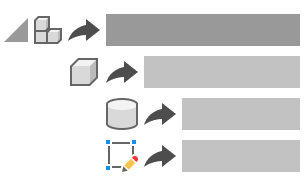
Dérivation de fonctions de conception de la conception active vers une autre
Dans l’espace de travail Conception, sous l’onglet Solide, sélectionnez Créer > Dériver
 .
.La boîte de dialogue Dériver s’affiche.
Sélectionnez une destination pour les fonctions de conception dérivées :
- Créer une conception : permet de dériver les objets ou le composant sélectionnés vers une nouvelle conception.
- Ajouter à une conception existante : permet de dériver les objets ou le composant sélectionnés vers une conception existante.
Si la destination est une nouvelle conception, sélectionnez un type de dérivation :
- Objets de modèle : permet de dériver les objets sélectionnés d’un composant interne de l’ensemble vers une conception.
- Un composant en tant que conception : permet de dériver le contenu d’un composant unique vers une conception.
Sélectionnez les composants, les corps, les esquisses ou la géométrie de construction à dériver dans la zone de dessin ou le navigateur.
Sélectionnez le paramètre Placer les objets à l’origine pour placer tous les objets dérivés à l’origine dans la conception de destination.
Sélectionnez les options suivantes pour dériver des paramètres :
- Favoris : permet de dériver tous les paramètres favoris de la conception actuelle.
- À partir des composants : permet de dériver tous les paramètres de fonctions de tous les composants sélectionnés dans la conception actuelle.
Cliquez sur OK.
Si la destination est une conception, recherchez-la et sélectionnez-la.
La conception, nouvelle ou existante, s’ouvre dans un nouvel onglet de document. Les fonctions de conception dérivées s’affichent dans le navigateur et dans la zone de dessin. Une fonction Dériver est ajoutée au plan de montage chronologique. Les paramètres dérivés s’affichent dans la boîte de dialogue Paramètres.
Dérivation de fonctions de conception dans la conception active
Placez-vous dans l’espace de travail Conception et, dans le navigateur, activez le composant qui doit contenir les fonctions de conception dérivées.
Dans l’onglet Solide, sélectionnez Insérer > Insérer une dérivation
.Accédez à la conception source souhaitée.
Cliquez sur Sélectionner.
Sélectionnez des fonctions de conception dans le navigateur ou la zone de dessin.
Les fonctions de conception s’affichent dans la boîte de dialogue.
Cliquez sur OK.
Les fonctions de conception sélectionnées sont dérivées dans la conception active et s’affichent dans le navigateur et dans la zone de dessin.
Les fonctions de conception dérivées s’affichent dans le navigateur et dans la zone de dessin de la conception actuelle. Une fonction Dériver est ajoutée au plan de montage chronologique. Les paramètres dérivés s’affichent dans la boîte de dialogue Paramètres.
Modification de la fonctionnalité de dérivation
Dans la conception de destination, dans le plan de montage chronologique, cliquez avec le bouton droit de la souris sur la fonction Dériver
.Sélectionnez Modifier la fonction de dérivation.
La conception source s’ouvre dans un nouvel onglet de document et la boîte de dialogue Modifier la conception dérivée s’affiche.
Ajustez les paramètres de dérivation :
- Dans la zone de dessin ou le navigateur, sélectionnez les objets supplémentaires à inclure.
- Dans la boîte de dialogue, sélectionnez des objets dans la liste, puis cliquez sur le bouton
Xpour les exclure. - Dans la boîte de dialogue, sélectionnez des objets supprimés dans la liste, puis cliquez sur le bouton
+pour les restaurer. - Dans la boîte de dialogue, activez ou désactivez des paramètres supplémentaires.
Cliquez sur OK.
Les modifications sont répercutées dans la conception de destination.
Suppression du lien entre la conception d’origine et la conception de destination
- Dans la conception de destination, dans le plan de montage chronologique ou le navigateur, cliquez avec le bouton droit de la souris sur la fonction Dériver .
- Sélectionnez Supprimer le lien
 .
.
Le lien entre la conception d’origine et la conception de destination est rompu. Les objets dérivés sont convertis en fonctions de base et ajoutés au plan de montage chronologique.
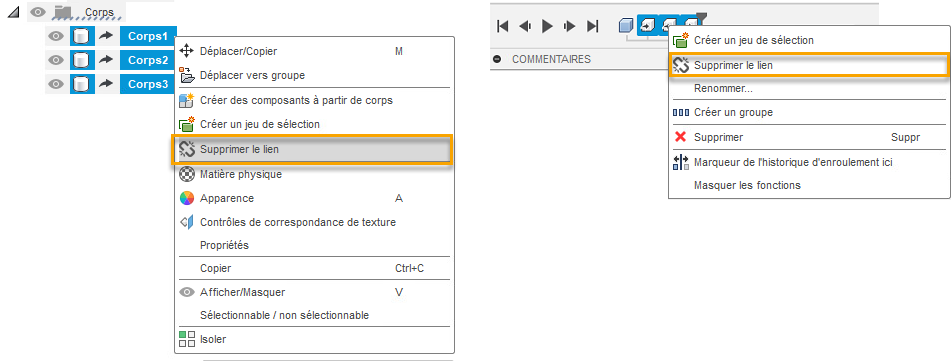
Shift pour sélectionner et supprimer le lien vers plusieurs fonctions Dériver à la fois.Suppression de la fonction de dérivation
- Dans la conception de destination, dans le plan de montage chronologique, cliquez avec le bouton droit de la souris sur la fonction Dériver .
- Choisissez Supprimer.
La fonction Dériver et toutes les fonctions de conception dérivées associées sont définitivement supprimées de la conception de destination.