Modifier une conception
si vous travaillez dans un hub avec modification collaborative, passez à cette section. Recherchez cette icône  à côté du nom du hub pour vérifier que la modification collaborative est activée. En savoir plus sur la modification collaborative
Découvrez comment modifier et enregistrer des conceptions dans un ensemble dans Fusion.
Dans le panneau de données, double-cliquez sur une conception pour l’ouvrir.
Votre avatar s’affiche sur la miniature de la conception dans le panneau de données, à côté des avatars des autres membres du projet qui ont ouvert la conception. Il s’affiche également dans l’onglet de document actif pour les autres membres du projet.
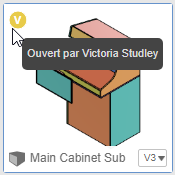
Apportez une modification enregistrable à la conception.
Le badge de réservation s’affiche sur votre avatar dans le panneau de données, à côté du composant par défaut dans le navigateur et dans l’onglet de document actif pour les autres membres du projet. La conception est réservée jusqu’à ce que vous enregistriez ou ignoriez les modifications.
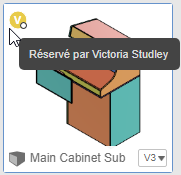
Continuez à modifier la conception.
Dans la barre d’application, cliquez sur Enregistrer.
La boîte de dialogue Enregistrer s’affiche.
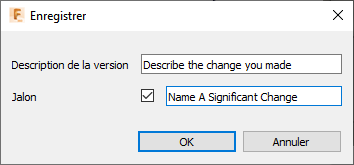
Saisissez une description dans le champ Description de la version.
Facultatif : cochez la case Jalon si les modifications représentent une itération de conception importante.
Cliquez sur OK.
La conception est enregistrée en tant que nouvelle version et chargée. Le badge de réservation est supprimé de votre avatar 15 secondes après la fin du processus d’enregistrement et de chargement. La conception n’est plus réservée.
Modification d’un composant externe dans un ensemble
Dans le panneau de données, double-cliquez sur la conception parent pour l’ouvrir.
Dans le navigateur, placez le curseur sur un composant externe, puis cliquez sur Modifier sur place.
Votre avatar s’affiche sur la miniature de la conception dans le panneau de données, à côté des avatars des autres membres du projet qui ont ouvert la conception. Il s’affiche également dans l’onglet de document actif pour les autres membres du projet.
Apportez une modification enregistrable à la conception.
Le badge de réservation s’affiche sur votre avatar dans le panneau de données, à côté du composant externe dans le navigateur et dans l’onglet de document actif pour les autres membres du projet. Le composant externe et ses conceptions parents sont réservés jusqu’à ce que vous enregistriez ou ignoriez les modifications.
Continuez à modifier la conception.
Dans la partie supérieure de la zone de dessin, cliquez sur Terminer l’édition sur place.
Dans la barre d’application, cliquez sur Enregistrer.
La boîte de dialogue Enregistrer s’affiche. Les conceptions de l’ensemble qui doivent être enregistrées y sont répertoriées.
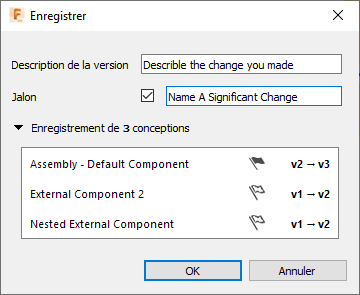
Saisissez une description dans le champ Description de la version.
Facultatif : si les modifications représentent une itération de conception importante, cochez la case Jalon et saisissez une description.
Cliquez pour développer Enregistrement de
xconceptions afin de consulter la liste des conceptions à enregistrer.Facultatif : cliquez sur l’icône Jalon à côté de chaque conception pour déterminer les conceptions qui reçoivent la version de jalon.
Cliquez sur OK.
Le composant externe et ses conceptions parents sont enregistrés en tant que nouvelles versions et chargés. Le badge de réservation est supprimé de votre avatar 15 secondes après la fin du processus d’enregistrement et de chargement. Le composant externe et ses conceptions parents ne sont plus réservés.
Abandonner modifications
Dans l’onglet de document actif, cliquez sur
X.Dans la boîte de dialogue qui s’affiche, vous êtes invité à enregistrer, ne pas enregistrer ** ou **annuler.
Cliquez sur Ne pas enregistrer.
La conception se ferme et les modifications apportées à la conception parent ou à tout composant externe et non enregistrées sont ignorées. Le badge de réservation est immédiatement supprimé de votre avatar et les conceptions réservées ne le sont plus.
Vidéo

Modifier une conception
Découvrez comment modifier et enregistrer des conceptions dans un ensemble dans Fusion.
Dans le panneau de données, double-cliquez sur une conception pour l’ouvrir.
Votre avatar s’affiche sur la miniature de la conception dans le panneau de données, à côté des avatars des autres membres du projet qui ont ouvert la conception. Il s’affiche également dans l’onglet de document actif pour les autres membres du projet.
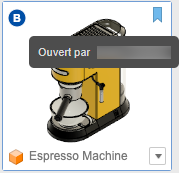
Modifiez la conception.
Un badge de réservation s’affiche sur votre avatar dans le panneau de données, à côté du composant par défaut dans le navigateur et dans l’onglet de document actif pour les autres membres du projet. La conception est réservée jusqu’à ce que vous enregistriez ou ignoriez les modifications.
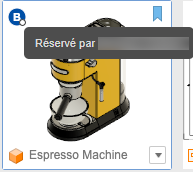
Enregistrez vos modifications en cliquant sur Enregistrer
 dans la barre d’application.
Une coche à côté du nom de la conception dans l’onglet de document actif confirme que vos modifications ont été enregistrées.
Le badge de réservation est supprimé de votre avatar après la fin du processus d’enregistrement et de chargement. La conception n’est plus réservée.
Modification d’un composant externe dans un ensemble
Dans le panneau de données, double-cliquez sur la conception parent pour l’ouvrir.
Dans le navigateur, placez le curseur sur un composant externe, puis cliquez sur Modifier sur place.
Votre avatar s’affiche sur la miniature de la conception dans le panneau de données, à côté des avatars des autres membres du projet qui ont ouvert la conception. Il s’affiche également dans l’onglet de document actif pour les autres membres du projet.
Modifiez la conception.
Un badge de réservation s’affiche sur votre avatar dans le panneau de données, à côté du composant externe dans le navigateur et dans l’onglet de document actif pour les autres membres du projet. Le composant externe et ses conceptions parentes sont réservés jusqu’à ce que vous enregistriez ou ignoriez les modifications.
Dans la partie supérieure de la zone de dessin, cliquez sur Terminer la modification sur place.
Enregistrez vos modifications en cliquant sur Enregistrer
dans la barre d’application.Une coche s’affiche à côté du nom de la conception dans l’onglet de document actif pour confirmer que vos modifications ont été enregistrées.
Le badge de réservation est supprimé de votre avatar après la fin du processus d’enregistrement et de chargement. Le composant externe et ses conceptions parents ne sont plus réservés.
Abandonner modifications
Dans l’onglet de document actif, cliquez sur
X.Dans la boîte de dialogue qui s’affiche, vous êtes invité à enregistrer, ne pas enregistrer ** ou **annuler.
Cliquez sur Ne pas enregistrer.
La conception se ferme et les modifications apportées à la conception parent ou à tout composant externe et non enregistrées sont ignorées. Le badge de réservation est immédiatement supprimé de votre avatar et les conceptions réservées ne le sont plus.