Ouverture des conceptions créées dans d’autres applications de CAO
Découvrez comment ouvrir dans Fusion une conception créée dans une autre application de CAO.
Pour ouvrir un fichier AnyCAD, double-cliquez dessus dans le panneau de données ou cliquez dessus avec le bouton droit de la souris et choisissez Ouvrir.
En cas de mise à jour du fichier pièce d’origine, l’icône Obsolète  qui s’affiche dans la barre d’application et dans le plan de montage chronologique indique que le modèle référencé est obsolète. Si nécessaire, cliquez avec le bouton droit de la souris sur le plan de montage chronologique pour obtenir la dernière mise à jour de la pièce ou choisissez celle que vous souhaitez.
Gestion des ensembles AnyCAD dans Fusion
Fusion ne prend pas encore en charge les fonctions d’ensemble. Pour garantir que les géométries d’ensemble comportant des fonctions d’ensemble s’affichent correctement, Fusion crée des composants de remplacement sous la racine de l’ensemble AnyCAD, pour représenter les géométries après l’application des fonctions d’ensemble. Les composants d’origine restent dans la même hiérarchie, mais ils sont visuellement masqués. En voici un exemple :
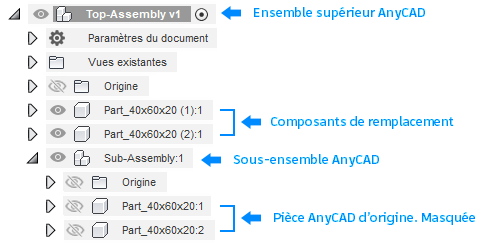
Les informations de nomenclature/liste de pièces et la hiérarchie de l’ensemble AnyCAD sont inexactes. Pour corriger manuellement ces problèmes, supprimez les composants d’origine masqués et déplacez les composants de remplacement vers les emplacements souhaités.
Les composants de remplacement sont traités comme de nouveaux composants indépendants, au lieu d’être considérés comme de nouvelles occurrences des pièces d’origine. Autrement dit, ces composants n’héritent pas des opérations appliquées précédemment en aval aux composants de pièces d’origine.
Pourquoi mettre à jour les fichiers ensemble dans l’application de CAO d’origine ?
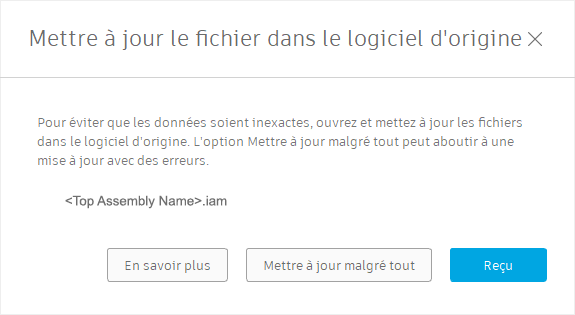
Lorsque la boîte de dialogue suivante s’affiche, vous devez mettre à jour les ensembles dans l’application de CAO d’origine afin de garantir que Fusion peut traiter les données correctement.
Comment mettre à jour un ensemble AnyCAD dans l’application de création de CAO ?
Pour permettre à Fusion de traiter correctement les dernières modifications apportées aux ensembles AnyCAD, mettez à jour le modèle dans l’application de CAO d’origine en suivant les instructions ci-dessous.
Inventor
Si vous ouvrez et modifiez seulement le fichier Inventor IPT, ouvrez le fichier IAM correspondant à la racine de l’ensemble après avoir enregistré toutes les modifications apportées au fichier pièce. Il est possible que la boîte de dialogue contextuelle ci-dessous s’affiche :
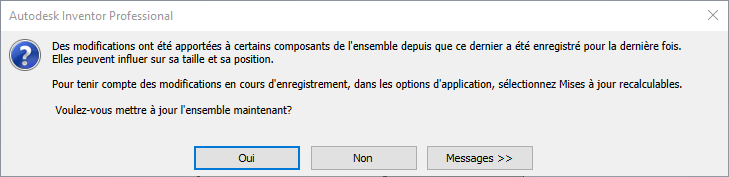
Cliquez sur Oui pour mettre à jour l’ensemble, puis enregistrez le fichier ensemble.
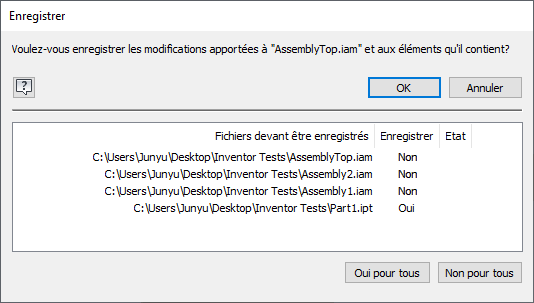
Si vous ouvrez le fichier ensemble et modifiez le fichier pièce sur place, enregistrez les modifications une fois que vous avez terminé, puis sélectionnez l’option Oui à tous et cliquez sur OK pour mettre à jour l’ensemble. Inventor enregistre les modifications apportées au fichier IPT et à tous les fichiers IAM d’ensembles parents nécessaires.
SolidWorks
Si vous ouvrez et modifiez seulement le fichier SLDPRT, enregistrez les modifications une fois que vous avez terminé, puis ouvrez le fichier de la racine de l’ensemble. Il est possible qu’un message d’avertissement s’affiche pour vous permettre de confirmer si vous souhaitez reconstruire le document ou non. Sélectionnez Reconstruire pour traiter les modifications apportées aux fichiers pièce.
Une fois que les dernières modifications apportées aux pièces ont été correctement reconstruites dans l’ensemble, cliquez sur le bouton Enregistrer. Dans ce cas, vous devrez peut-être confirmer comment vous souhaitez traiter les fichiers référencés (y compris les pièces et les sous-ensembles) dans cet ensemble. Sélectionnez tous les fichiers de la liste et cliquez sur Enregistrer tout.
Autres applications de CAO
Pour les autres logiciels de CAO, suivez une logique similaire pour vous assurer que Fusion traite correctement les dernières modifications. Si vous mettez à jour un fichier pièce, mettez simultanément à jour les fichiers ensemble/sous-ensemble correspondants. Sinon, Fusion risque de ne pas pouvoir traiter correctement les dernières modifications.
Assurez-vous également que tous les fichiers modifiés sont synchronisés dans Desktop Connector.