Ouverture des versions antérieures de conceptions
si vous travaillez dans un hub avec modification collaborative, passez à cette section. Recherchez cette icône  à côté du nom du hub pour vérifier que la modification collaborative est activée. En savoir plus sur la modification collaborative
Découvrez comment ouvrir une ancienne version d’une conception existante dans Fusion.
Dans le panneau de données, accédez à la conception.
Dans le coin inférieur droit, cliquez sur la liste déroulante
vXde la version, oùXcorrespond au numéro de version.Cliquez sur la version que vous souhaitez ouvrir.
Cliquez sur le bouton Plus
 .
.Cliquez sur Ouvrir.
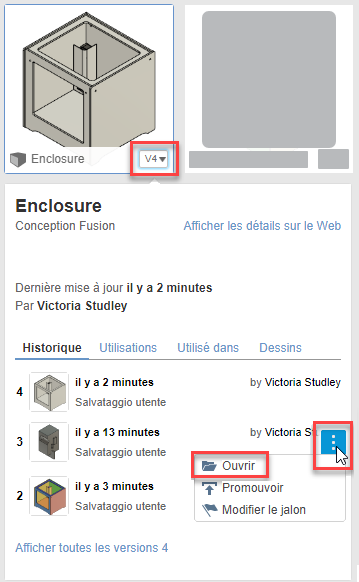
La version de la conception s’ouvre dans la zone de dessin.
L’icône Obsolète  s’affiche dans la barre d’application et l’icône Avertissement
  s’affiche sur le composant par défaut dans le navigateur pour indiquer qu’une version plus récente de la conception est disponible.

Ouvrir l’historique des modifications d’une conception
Découvrez comment ouvrir une ancienne modification d’une conception existante dans Fusion.
À partir du panneau de données
Dans le panneau de données, accédez à la conception.
Dans le coin inférieur droit de la conception, cliquez sur la flèche
 pour afficher plus de détails.
Cliquez sur le bouton Historique
 .
.La boîte de dialogue Historique s’ouvre.
Dans la boîte de dialogue Historique, placez le curseur de la souris sur la modification que vous souhaitez afficher et cliquez sur le menu Plus
.Cliquez sur Ouvrir.
L’ancienne modification de la conception s’ouvre dans la zone de dessin.
L’icône Obsolète s’affiche dans la barre d’application et l’icône Avertissement s’affiche sur le composant par défaut dans le navigateur pour indiquer qu’une modification plus récente de la conception est disponible.
À partir du navigateur
Dans le navigateur, cliquez avec le bouton droit de la souris sur le composant dont vous souhaitez afficher l’historique.
Sélectionnez Historique dans la liste.
La boîte de dialogue Historique s’ouvre dans la zone de dessin.
Dans la boîte de dialogue Historique, placez le curseur de la souris sur la modification que vous souhaitez afficher et cliquez sur le menu Plus
.Cliquez sur Ouvrir.
L’ancienne modification de la conception s’ouvre dans la zone de dessin.
L’icône Obsolète s’affiche dans la barre d’application et l’icône Avertissement s’affiche sur le composant par défaut dans le navigateur pour indiquer qu’une modification plus récente de la conception est disponible.