Chargement des conceptions créées dans d’autres applications de CAO
Découvrez comment charger dans Fusion des conceptions créées dans d’autres applications de CAO.
Vérifiez que Desktop Connector est installé sur l’ordinateur. Une fois qu’il est installé, un disque Fusion s’affiche dans l’Explorateur Windows de votre ordinateur.

Accédez à l’équipe que vous souhaitez utiliser, puis au projet et aux sous-dossiers.
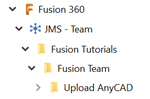
Utilisez les options Copier et Coller ou l’option Enregistrer sous pour insérer (dans le dossier auquel vous avez accédé) les fichiers pièce et ensemble que vous souhaitez utiliser dans Fusion.
Vérifiez que tous les fichiers se trouvent dans le dossier.
Ouvrez Fusion. Accédez à l’équipe que vous souhaitez utiliser, puis au projet et aux sous-dossiers. Les fichiers sont automatiquement mis à jour dans le panneau de données pour refléter les fichiers que vous avez ajoutés dans Desktop Connector. La mise à jour des fichiers d’équipe affichés dans le panneau de données prend quelques secondes lorsque vous ajoutez des fichiers à l’aide de Desktop Connector.
Conseil : cliquez sur Actualiser pour vous assurer que vos données sont entièrement synchronisées. Notez que Fusion affiche le type de données disponible (fichier .ipt, dans ce cas) :
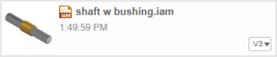 Remarque : dans le panneau de données, un fichier ensemble s’affiche sous la forme d’un fichier composite (pas comme un fichier ensemble racine contenant plusieurs fichiers pièce et sous-ensembles distribués).
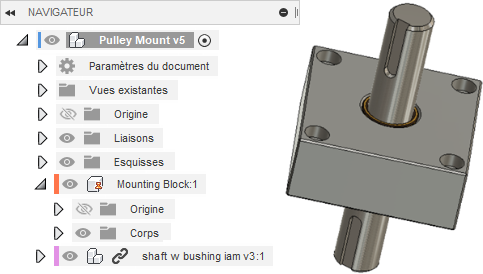
Recherchez le fichier souhaité dans le panneau de données et insérez-le dans une conception. Dans la figure, le composant shaft w bushing est un fichier ensemble Inventor.