Contraindre des composants
Découvrez comment utiliser l’option Contraindre les composants pour positionner deux composants ou plus l’un par rapport à l’autre, réduire les degrés de liberté de l’assemblage et créer une relation de contrainte dans Fusion.
Conception > Assembler > Contraindre les composants 
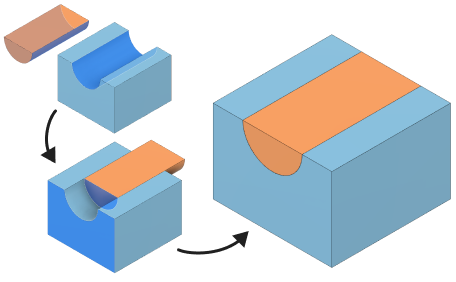
Créer une contrainte d’alignement
Contraint deux composants de sorte que leurs géométries sélectionnées soient coplanaires, coïncidentes ou concentriques les unes par rapport aux autres. Le type d’alignement est automatiquement déterminé par la combinaison de géométries sélectionnées.
Dans la barre d’outils, cliquez sur Assembler > Contraindre les composants
.La boîte de dialogue Contraindre les composants s’affiche.
Dans la boîte de dialogue, sélectionnez le type de contrainte Aligner
 :
:Dans la zone de dessin, identifiez le composant principal que vous souhaitez contraindre, puis sélectionnez une face, une arête ou un sommet à positionner.
Dans la boîte de dialogue, activez le sélecteur Géométrie pour Composant 2.
Dans la zone de dessin, sur un deuxième composant, sélectionnez une face, une arête ou un sommet à positionner par rapport à la géométrie sélectionnée du premier composant.
Dans la zone de dessin, le composant 1 se déplace vers le composant 2. Dans la boîte de dialogue, une nouvelle ligne de contrainte est ajoutée à la table.
(Facultatif) Dans la table, localisez la ligne de contrainte active, puis ajustez ses paramètres :
Distance de décalage : saisissez une distance pour décaler les géométries sélectionnées l’une par rapport à l’autre.
Inverser
 : inverse l’orientation de la géométrie sélectionnée.Conseil : pour ajouter d’autres contraintes afin de créer un jeu de contraintes, cliquez sur Ajouter une contrainte
 pour ajouter une ligne de contrainte. À tout moment, vous pouvez sélectionner une ligne dans la table pour l’activer et modifier ses paramètres.
Cliquez sur OK.
La contrainte d’alignement est créée entre les composants. Si vous avez créé une ligne, une nouvelle contrainte d’ensemble s’affiche dans le dossier Navigateur > Relations. Si vous avez créé plusieurs lignes, un jeu de contraintes est ajouté et plusieurs contraintes sont imbriquées en dessous.
Créer une contrainte d’angle
Contraint deux composants de sorte que leurs géométries sélectionnées soient positionnées selon un angle relatif l’une par rapport à l’autre.
Dans la boîte de dialogue, sélectionnez le type de contrainte Angle
 :
:Dans la zone de dessin, identifiez le composant principal que vous souhaitez contraindre, puis sélectionnez une face, une arête ou un sommet à positionner.
Dans la boîte de dialogue, activez le sélecteur Géométrie pour Composant 2.
Dans la zone de dessin, sur un deuxième composant, sélectionnez une face, une arête ou un sommet à positionner par rapport à la géométrie sélectionnée du premier composant.
Dans la zone de dessin, le composant 1 se déplace vers le composant 2. Dans la boîte de dialogue, une nouvelle ligne de contrainte est ajoutée à la table.
(Facultatif) Dans la table, localisez la ligne de contrainte active, puis ajustez ses paramètres :
- Décalage d’angle (contrainte d’angle) : saisissez une valeur d’angle relatif entre les géométries sélectionnées.
- Inverser : inverse l’orientation de la géométrie sélectionnée.
Cliquez sur OK.
Une contrainte d’angle est créée entre les composants, de sorte qu’il existe un angle relatif contraint entre les géométries sélectionnées.
Créer une contrainte de centre
Contraint deux composants de sorte que l’un est centré entre deux faces de l’autre.
- Dans la boîte de dialogue, sélectionnez le type de contrainte Centre :
- Sélectionnez un mode de positionnement pour le composant 1, puis sélectionnez la géométrie correspondante sur la zone de dessin :
- Simple : centre une face sur le second composant entre deux faces du premier.
- Face : sélectionnez une face sur le premier composant à contraindre.
- Entre deux faces : crée une contrainte centrée entre deux faces du second composant.
- Face 1 : sélectionnez la première face sur laquelle centrer la contrainte.
- Face 2 : sélectionnez la seconde face sur laquelle centrer la contrainte.
- Simple : centre une face sur le second composant entre deux faces du premier.
- Sélectionnez deux faces entre lesquelles centrer la contrainte pour le composant 2.
- (Facultatif) Dans le tableau, localisez la ligne de contrainte active et cliquez sur Inverser pour inverser l’orientation de la géométrie sélectionnée.
- Cliquez sur OK.
Une contrainte de centre est créée entre les composants, de sorte qu’un composant est centré entre deux faces de l’autre.
Conseils
- Utilisez l’option Bloquer sur le parent sur un composant pour le fixer sur place à sa position initiale, puis créez des contraintes pour positionner les composants par rapport au composant fixé afin de créer l’assemblage.
- Pour ajouter d’autres contraintes afin de créer un jeu de contraintes, cliquez sur Ajouter une contrainte pour ajouter une ligne de contrainte. À tout moment, vous pouvez sélectionner une ligne dans la table pour l’activer et modifier ses paramètres.