Liaison réelle - Référence
L’outil Liaison réelle crée une liaison pour positionner les composants les uns par rapport aux autres et définit le mouvement relatif dans Fusion. Les composants conservent leur position courante.
Conception > Solide > Assembler > Liaison réelle 
Composants
Sélectionnez deux composants pour positionner une liaison réelle entre eux.
Mode
Sélectionnez le mode d’origine de la liaison.
| Mode d’origine de la liaison | Exemple |
|---|---|
 Simple : crée une origine de liaison sur une face, une arête ou un point pour positionner les composants. Simple : crée une origine de liaison sur une face, une arête ou un point pour positionner les composants. |
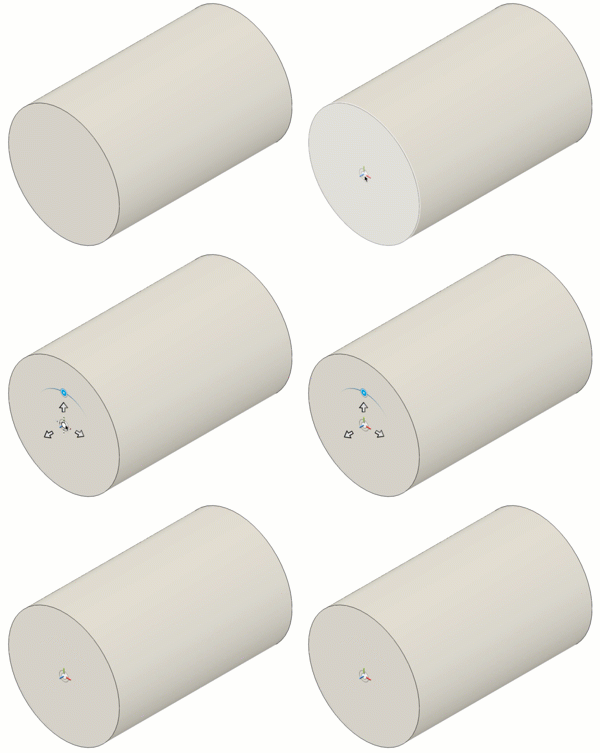 |
 Entre deux faces : crée une origine de liaison centrée entre deux faces sélectionnées pour positionner les composants. Entre deux faces : crée une origine de liaison centrée entre deux faces sélectionnées pour positionner les composants. |
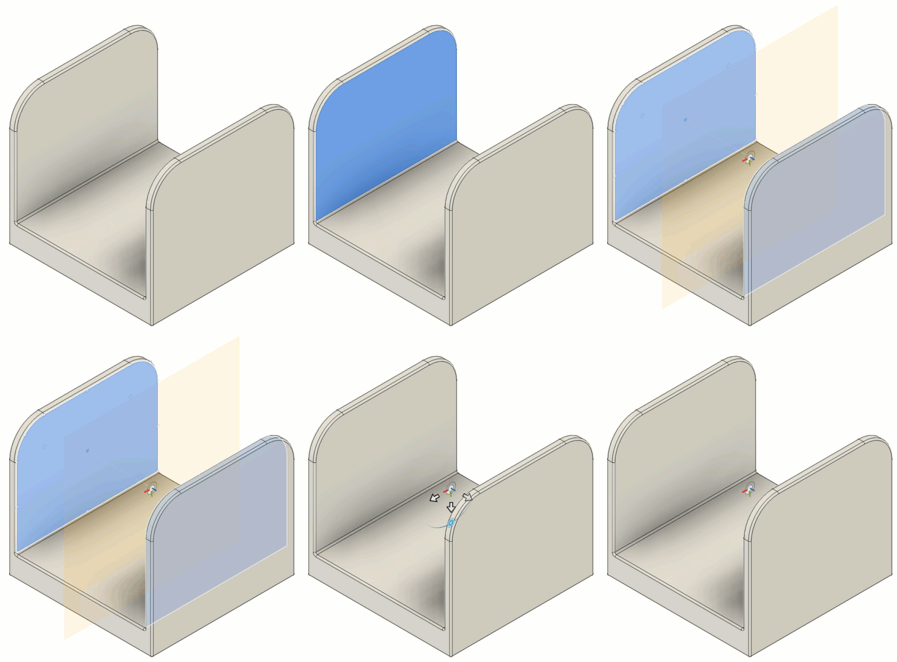 |
 Intersection de deux arêtes : crée une origine de liaison à l’intersection étendue de deux arêtes pour positionner les composants. Intersection de deux arêtes : crée une origine de liaison à l’intersection étendue de deux arêtes pour positionner les composants. |
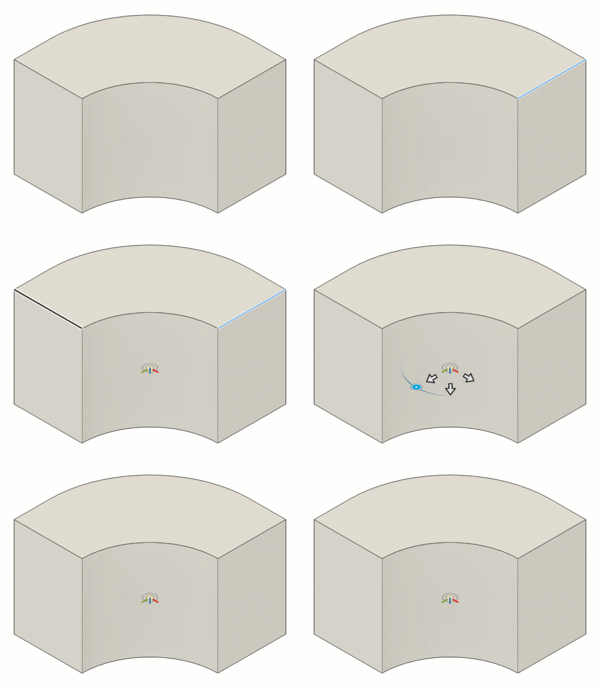 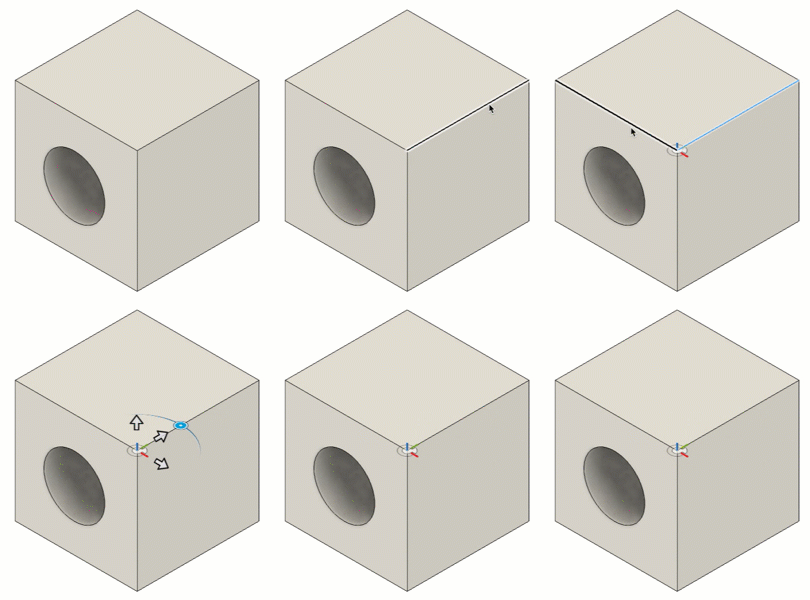 |
Plans, arêtes et accrochage
Sélectionnez la géométrie pour définir la liaison et son origine.
| Option | Action |
|---|---|
| Plan 1 | Sélection d’une face |
| Plan 2 | Sélection d’une deuxième face |
| Arête 1 | Sélection d’une arête |
| Arête 2 | Sélection d’une arête non parallèle |
| Accrochage | Sélection d’un point d’accrochage pour définir l’origine de la liaison |
Section de mouvement
Choisissez le type de liaison à créer, ajustez les options de rotation et de translation pour contrôler le mouvement relatif, puis animez la liaison pour afficher un aperçu du mouvement.
Type de liaison
| Type de liaison | Définition | Rotation/Translation |
|---|---|---|
 Rigide Rigide |
Les composants sont verrouillés ensemble et tous les degrés de liberté sont supprimés. | Aucun |
 Révolution Révolution |
Fait pivoter un composant autour de l’origine de la liaison. | Rotation |
 Glissière Glissière |
Fait glisser un composant le long d’un axe unique. | Glissement |
 Cylindrique Cylindrique |
Fait pivoter et glisser un composant sur un seul axe. | Axe |
 Pivot glissant Pivot glissant |
Fait pivoter et glisser un composant sur deux axes différents. | Rotation et Glissement |
 Planaire Planaire |
Fait pivoter un composant autour d’un axe normal à un plan et le fait glisser le long de deux axes parallèles au plan. | Normal et Glissement |
 Bille Bille |
Fait pivoter un composant autour des trois axes d’un système Gimbal (trois rotations imbriquées). | Pas, Lacet et Roulis |
Rotation et Translation
| Option | Action |
|---|---|
| Rotation | Sélection de l’axe de révolution |
| Glissement | Sélection de l’axe le long duquel effectuer le déplacement |
| Axe | Sélection de l’axe autour duquel effectuer la rotation et le long duquel effectuer le déplacement |
| Normal | Sélection de l’axe normal au plan |
| Pas | Sélection de l’axe latéral |
| Lacet | Sélection de l’axe perpendiculaire |
| Roulis | L’axe longitudinal du roulis est déterminé automatiquement une fois que le pas et le lacet sont définis. |
Aperçu
Affichez un aperçu du mouvement sélectionné en animant le composant 1. Cliquez pour démarrer et arrêter l’animation.
Avec toutes les limites
Activez cette option pour afficher un aperçu du mouvement de la liaison en appliquant tous les degrés de mouvement et toutes les limites.