Activité 1 : Création de composants et ajout de liaisons réelles
Dans cette activité, vous allez utiliser la méthode de conception descendante et assembler des composants en effectuant les opérations suivantes :
Esquisse d’un contour 2D pour trois composants.
Utilisation de la commande Appuyer/Tirer pour extruder le contour dans des composants.
Blocage d’un composant (grande boîte).
Application de liaisons réelles à la petite boîte et au composant cylindrique pour fixer leur position et spécifier leur mouvement.
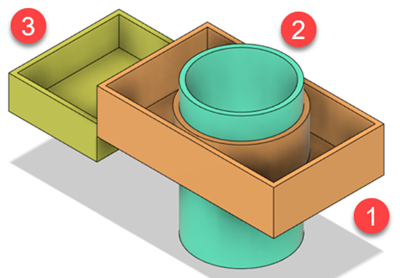
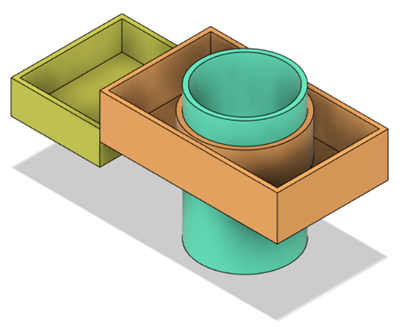
Trois composants : grande boîte (1), composant cylindrique (2), petite boîte (3)
Conditions préalables
- Assurez-vous que vos unités sont définies sur mm au lieu de pouces.
Étapes
Commencez une esquisse sur le plan XZ (haut).
Si nécessaire, pour accéder à l’espace de travail de conception, cliquez sur le sélecteur d’espace de travail et sélectionnez Conception.
Si nécessaire, ouvrez une nouvelle conception. Pour ouvrir une nouvelle conception, cliquez sur Fichier > Nouvelle conception.
Cliquez sur Solide > Créer > Créer une esquisse.
Sélectionnez le plan XZ (haut) sur lequel vous souhaitez tracer l’esquisse.
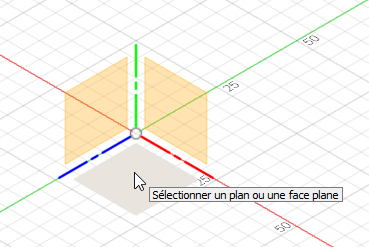
Une fois le plan sélectionné, accédez à l’onglet contextuel Esquisse, qui contient les outils d’esquisse les plus utilisés. Vous pouvez également utiliser la palette d’esquisses, qui répertorie les options correspondant à votre tâche en cours ou l’entité d’esquisse sélectionnée.
Créez une esquisse 2D des trois composants. L’esquisse de cercle n’est pas entièrement définie, car nous changerons sa position ultérieurement.
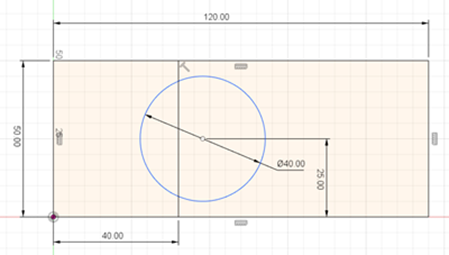
Cliquez sur Esquisse > Créer > Rectangle > Rectangle, 2 points.
Placez le curseur sur l’origine (ou le centre) de l’esquisse. Le curseur s’accroche automatiquement à cet emplacement.
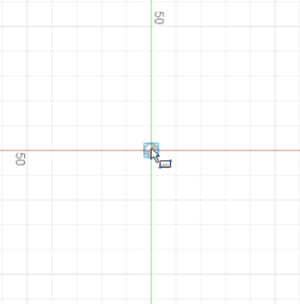
Cliquez une fois pour commencer à placer le premier point du rectangle.
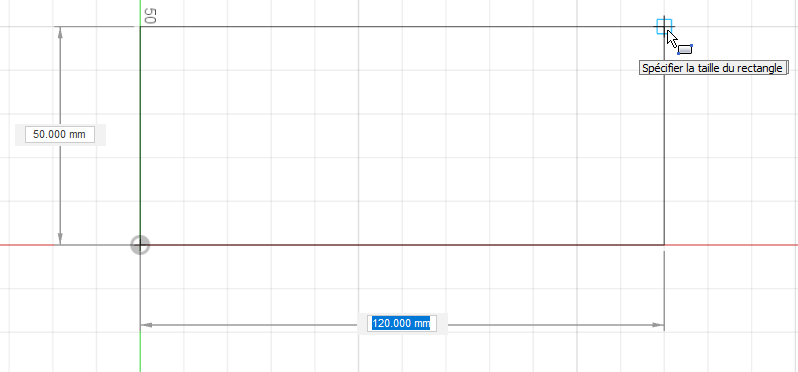
Faites glisser la souris pour commencer à esquisser un rectangle et cliquez à nouveau quand il atteint une taille de 50 mm x 120 mm pour terminer l’esquisse du rectangle.
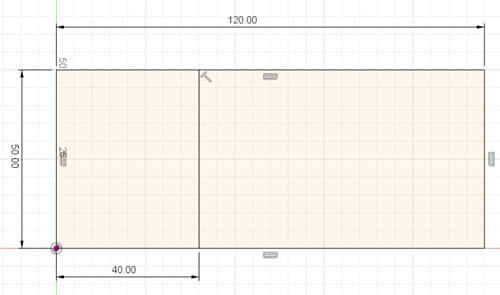
Cliquez sur Esquisse > Créer > Ligne.
Esquissez une ligne verticale située à 40 mm de l’arête gauche du rectangle.
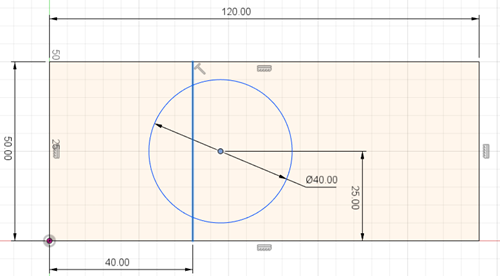
Esquissez un cercle proche de la ligne verticale et assurez-vous qu’il est à 25 mm de l’arête inférieure du rectangle et d’un diamètre de 40 mm. L’esquisse de cercle n’est pas entièrement définie, car nous allons déplacer sa position ultérieurement dans ce didacticiel. Cliquez sur Terminer l’esquisse.
Créez le premier composant (grande boîte) de façon à ce qu’il présente une hauteur de 20 mm. Assurez-vous de créer un Nouveau composant et non un Corps.
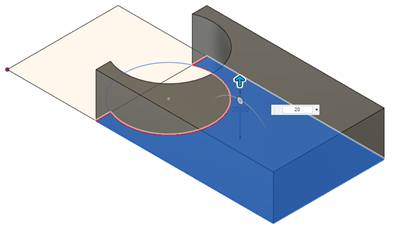
Cliquez sur Solide > Modifier > Appuyer/Tirer.
Sélectionnez le contour d’esquisse sur la droite.
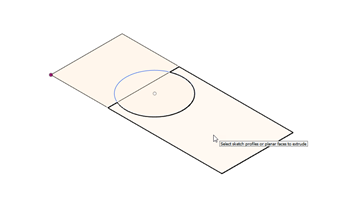
Dans la liste Opération, sélectionnez Nouveau composant.
Entrez 20 mm pour la Distance. Cliquez sur OK.
Si le reste de l’esquisse disparaît, recherchez le dossier d’esquisse dans le navigateur et cliquez sur l’icône
 pour vous assurer que l’esquisse est visible.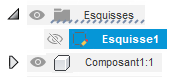
Créez le composant cylindrique de sorte qu’il s’étende de 30 mm de chaque côté de l’esquisse. Assurez-vous de créer un Nouveau composant et non un Corps.
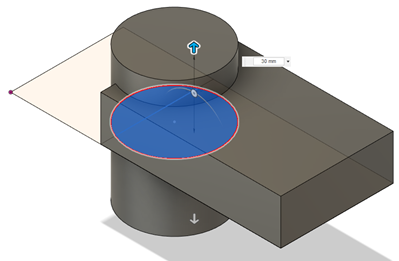
Cliquez sur Solide > Modifier > Appuyer/Tirer.
Sélectionnez les deux contours d’esquisse qui constituent le cercle.
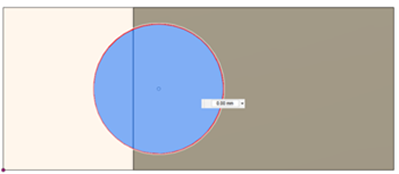
Dans la liste Direction, sélectionnez Symétrique.
Dans la liste Opération, sélectionnez Nouveau composant.
Entrez 30 mm pour la distance. Cliquez sur OK.
Maintenant qu’il y a plusieurs composants, cliquez sur Inspecter > Afficher les couleurs des composants
 (
(Shift+F) pour distinguer les différents composants dans la zone de dessin.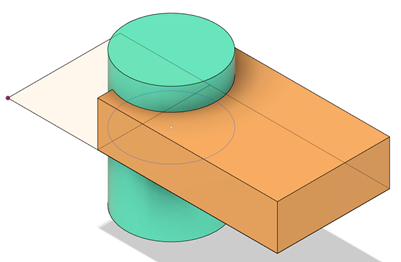 Remarque : les couleurs sont attribuées automatiquement. Ne vous inquiétez pas si votre couleur ne correspond pas à celle qui est indiquée dans ce didacticiel. Si vous le souhaitez, vous pouvez modifier le code de couleur.
Créez le composant final de sorte qu’il s’étende de 5 mm au-dessus de l’esquisse et de 10 mm en dessous de l’esquisse. Assurez-vous de créer un Nouveau composant et non un Corps.
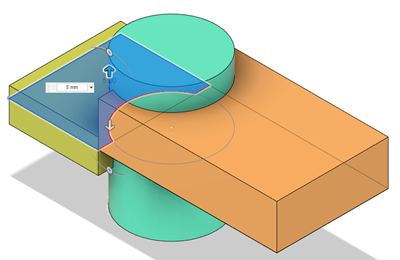
Cliquez sur Solide > Modifier > Appuyer/Tirer.
Sélectionnez le contour sur la gauche.
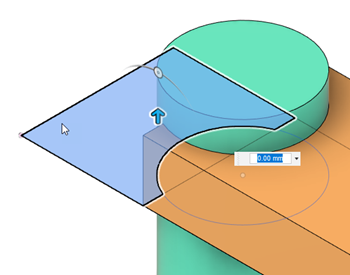
Dans la liste Direction, sélectionnez Deux côtés.
Dans la liste Opération, sélectionnez Nouveau composant.
Sous Côté 1, entrez 5 mm pour la distance.
Sous Côté 2, entrez 10 mm pour la distance. Cliquez sur OK.
Remarque : vous disposez maintenant de trois composants dans le navigateur.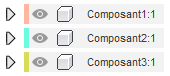
Définissez la coque des composants pour qu’ils aient 2 mm d’épaisseur.
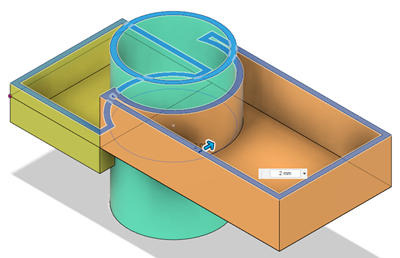
Cliquez sur Solide > Modifier > Coque.
Cliquez sur la face supérieure de chaque composant.
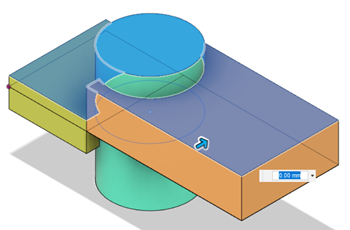
Entrez 2 mm dans le champ Épaisseur intérieure. Cliquez sur OK.
Modifiez l’esquisse de façon à ce que le composant cylindrique se trouve à l’intérieur de la grande boîte uniquement (il se trouve actuellement entre les deux boîtes).
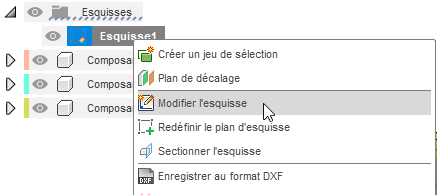
Dans le navigateur, cliquez avec le bouton droit de la souris sur l’esquisse créée, puis choisissez Modifier l’esquisse. L’esquisse 2D s’affiche.
Cliquez sur le point central du cercle et faites-le glisser vers la droite de sorte qu’il ne chevauche plus les deux composants.
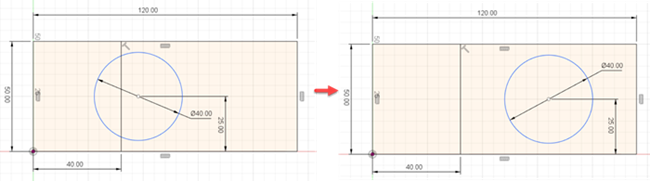
Dans la palette d’esquisses, cliquez sur Terminer l’esquisse. Une version mise à jour du modèle s’affiche, car les trois composants ont été créés à partir de la même esquisse. C’est un exemple des avantages de la conception descendante.
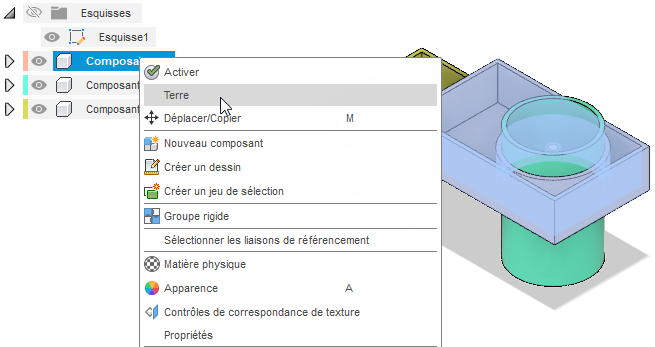
Bloquez dans l’espace le composant correspondant à la grande boîte. Dans le navigateur, cliquez avec le bouton droit de la souris sur Composant1:1, puis choisissez Bloquer. Vous ne pouvez plus déplacer librement le composant 1 dans l’espace, car il est désormais fixe.
 Remarque : avant de fixer un composant dans l’espace, assurez-vous qu’aucun composant n’a été déplacé par rapport à sa position d’origine. Si des composants ont été déplacés, le bouton Rétablir s’affiche dans le groupe de fonctions Position du ruban pour vous permettre de rétablir leur position. Si nécessaire, cliquez sur le bouton Rétablir
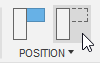 .
.Utilisez une liaison réelle rigide pour fixer la position de la petite boîte par rapport à la grande boîte (qui est bloquée).
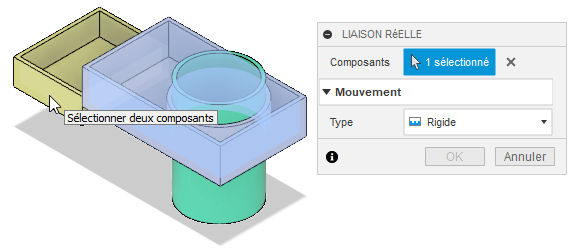
- Cliquez sur Solide > Assembler > Liaison réelle.
- Dans la liste Type, sélectionnez Rigide.
- Sélectionnez la grande boîte, puis la petite boîte. L’aperçu de l’animation de mouvement rigide s’affiche dans la zone de dessin. Cliquez sur OK. Conseil : pour afficher un aperçu du mouvement de la liaison, cliquez sur
 à côté de Animer dans la boîte de dialogue LIAISON RÉELLE.
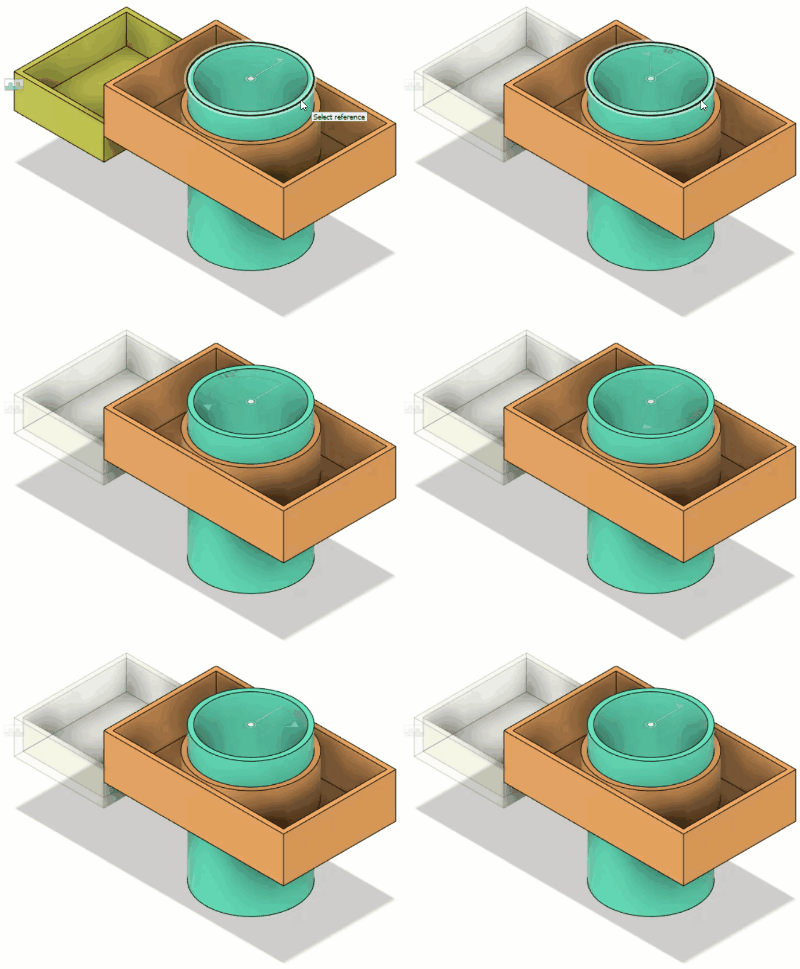
Utilisez une liaison de pivot réelle pour corriger la position du cylindre.
Cliquez sur Solide > Assembler > Liaison réelle.
Dans la liste Type, sélectionnez Révolution.
Sélectionnez le composant cylindrique, puis la grande boîte.
Si nécessaire, cliquez sur le bouton à côté de Position
 pour vous assurer que l’option est active.
Sélectionnez l’arête extérieure supérieure du composant cylindrique pour l’option Position. L’aperçu de l’animation de mouvement de pivot s’affiche dans la zone de dessin. Cliquez sur OK.
Résumé de l’exercice 1
Dans cette activité, vous avez appliqué la méthode de conception descendante et assemblé des composants via les opérations suivantes :
- Esquisse d’un contour 2D pour trois composants.
- Utilisation de la commande Appuyer/Tirer pour extruder le contour dans des composants.
- Blocage d’un composant (grande boîte).
- Appliquant de liaisons réelles à la plus petite boîte et au composant cylindrique pour fixer leur position et spécifier leur mouvement.