Modification des propriétés d’une conception
ce contenu n’est pertinent que si vous travaillez dans un hub où la modification collaborative est activée. Recherchez cette icône  en regard du nom du hub pour vérifier que la modification collaborative y est activée. En savoir plus sur la modification collaborative
Vous pouvez modifier les propriétés des conceptions et des composants, à condition qu’elles ne soient pas verrouillées ou en lecture seule (grisées). Pour ce faire, accédez au panneau Propriétés (Fusion) ou à la page Propriétés (le client Web Fusion).
Accès aux propriétés
Dans Fusion
Effectuez l’une des opérations suivantes :
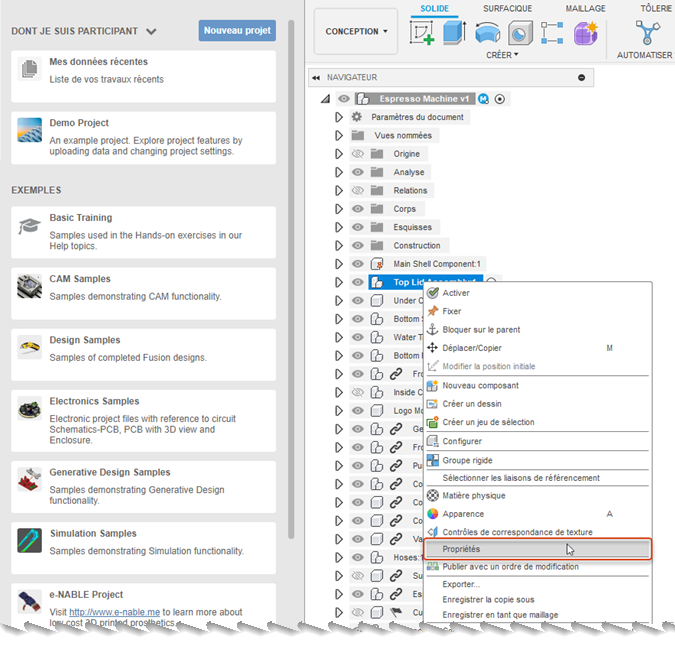
Dans le navigateur, cliquez sur un composant avec le bouton droit de la souris, puis sélectionnez Propriétés.
Autrement, dans l’onglet Début, sous Récent ou Projets, sélectionnez une conception et cliquez sur Propriétés
 dans le coin supérieur droit de la fenêtre.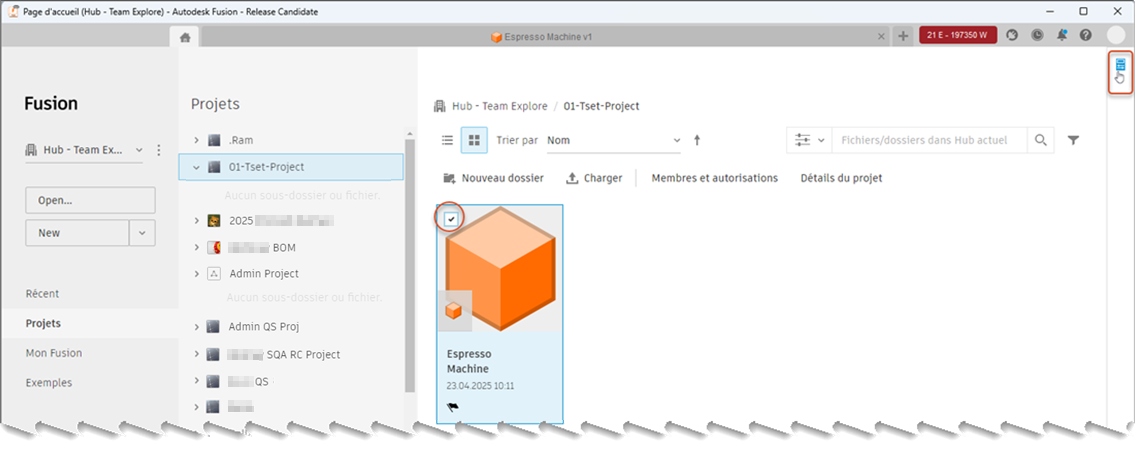
Dans le client Web Fusion
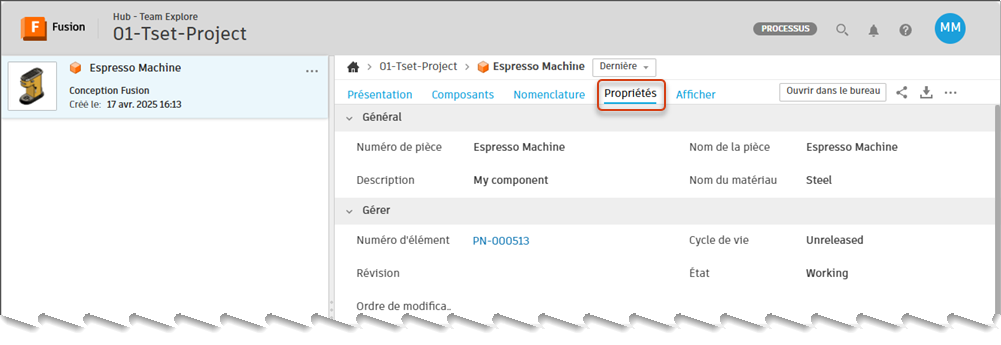
Accédez à votre conception, puis cliquez sur l’onglet Propriétés.
Modifier les propriétés
Ces étapes décrivent la marche à suivre pour modifier des propriétés à l’aide du panneau Propriétés dans Fusion (cliquez avec le bouton droit de la souris sur un composant dans le navigateur et sélectionnez Propriétés). Quelle que soit la façon dont vous accédez aux propriétés, le processus de modification est le même.
Dans Propriétés, cliquez sur la cellule que vous souhaitez modifier.

Apportez les modifications souhaitées et appuyez sur Entrée.

Le petit triangle
 dans le coin de la cellule indique que la modification est en cours d’enregistrement dans le cloud.
Après quelques instants, vos modifications sont appliquées et deviennent immédiatement visibles par toute autre personne affichant les propriétés du même composant.

Étant donné que les modifications que vous apportez aux propriétés de cette manière sont enregistrées dans le cloud, elles sont conservées même si vous n’enregistrez pas votre conception (Fichier > Enregistrer). Ces modifications sont enregistrées dans l’historique de Fusion.