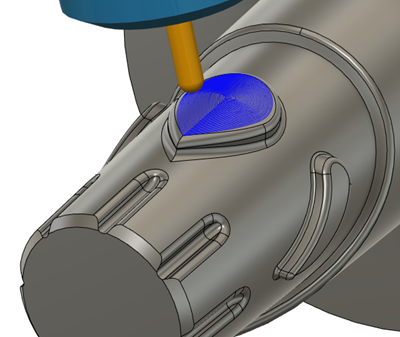
Création d’une trajectoire d’outil 4 axes
Cette fonctionnalité fait partie d’une extension. Les extensions sont une manière flexible d’accéder à des fonctionnalités supplémentaires dans Fusion. En savoir plus.
Dans la barre d’outils de l’espace de travail Fabrication, sélectionnez une opération 3D. Par exemple, cliquez sur Fraisage > 3D > Crête constante.
La boîte de dialogue Crête constante s’affiche.
Dans l’onglet Multi-axes, dans le groupe Type d’usinage, sélectionnez 4 axes.
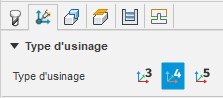
Les paramètres Axe rotatif, Axe d’outil et Évitement des collisions s’affichent dans l’onglet Multi-axes.
Définit l’orientation de l’axe rotatif. Dans le groupe Axe rotatif, sélectionnez une option dans le menu déroulant Axe rotatif. Par exemple, sélectionnez Configuration - Axe X si vous avez défini l’axe X de votre configuration afin qu’il corresponde à l’axe rotatif dans votre machine-outil.
Définissez la position de l’axe rotatif en sélectionnant une option dans le menu déroulant Origine. Par exemple, si vous avez défini l’origine du système d’axes dans la configuration de manière à ce qu’il corresponde au centre de l’axe rotatif dans la machine-outil, sélectionnez Configurer l’origine du système d’axes.
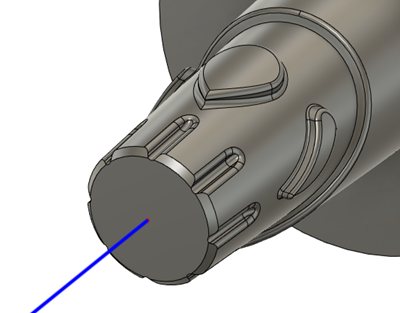
Dans le groupe Axe d’outil, sélectionnez une option dans le menu déroulant Mode principal qui correspond le mieux à vos besoins d’usinage. Par exemple, Vers l’axe rotatif oriente l’outil de manière à ce qu’il pointe toujours vers l’axe rotatif.
Dans l’onglet Géométrie, vous pouvez inclure la zone de la trajectoire d’outil dans une limite d’usinage, puis sélectionner la face, l’arête ou l’esquisse qui représente la zone à usiner. Si aucune sélection n’est effectuée, le modèle entier est évalué pour l’usinage dans la zone de brut définie.
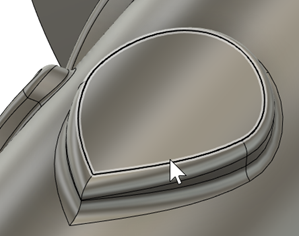
Dans l’onglet Hauteurs, ajustez la Géométrie de dégagement si nécessaire. Par défaut, un plan est utilisé. En mode 4 axes, vous pouvez choisir un plan, un cylindre ou une sphère, consultez la section Géométrie de dégagement.
Programmez le reste de la trajectoire d’outil, puis cliquez sur OK.
La trajectoire d’outil 4 axes est générée.