Sélection des surfaces à éviter/usiner
Les actions que vous pouvez spécifier afin qu’elles soient effectuées par l’outil sur un groupe de surfaces sont : Éviter, Usiner, Ignorer et Bridage. Les exemples suivants montrent quelques scénarios où il peut être utile d’utiliser le Gestionnaire de surface (anciennement Éviter/Usiner les surfaces) lors de la programmation des trajectoires d’outil.
Sélectionner les surfaces à éviter
Dans l’exemple ci-dessous, la trajectoire d’outil plane usine le fond et la paroi dans la passe la plus à l’extérieur. L’usinage des deux surfaces en une seule passe peut augmenter la charge sur l’outil. Pour usiner le fond uniquement, sélectionnez les surfaces de la paroi et définissez l’action sur Éviter.
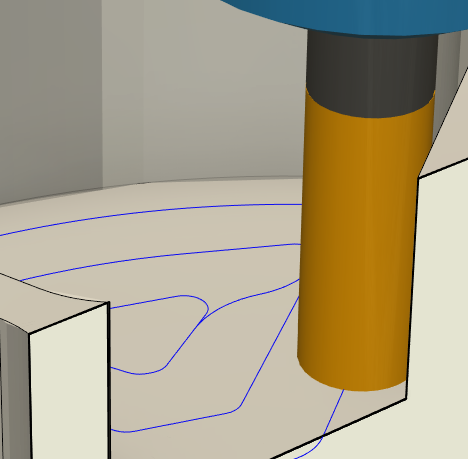
Sol et paroi à usiner avec la trajectoire d’outil plane
Dans la boîte de dialogue Opération, accédez à l’onglet Géométrie.
Dans le groupe Gestionnaire de surface, cliquez sur le bouton
 pour ajouter un groupe de surfaces. La boîte de dialogue Faces s’ouvre.
Avec le bouton Sélection actif, sélectionnez les surfaces de paroi du modèle que vous voulez éviter.
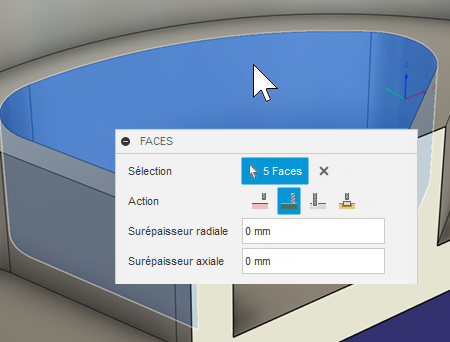
Sélection des surfaces de paroi à éviter
- Dans le groupe de boutons Action, sélectionnez Éviter.
- Spécifiez un dégagement radial et un dégagement axial.
- Cliquez sur OK.
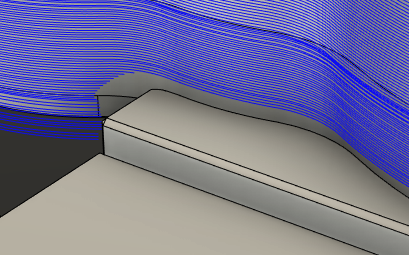
Après la génération de la trajectoire d’outil, vous pouvez voir que la trajectoire d’outil plane usine désormais le fond, mais évite la paroi en fonction de la valeur de dégagement radiale.
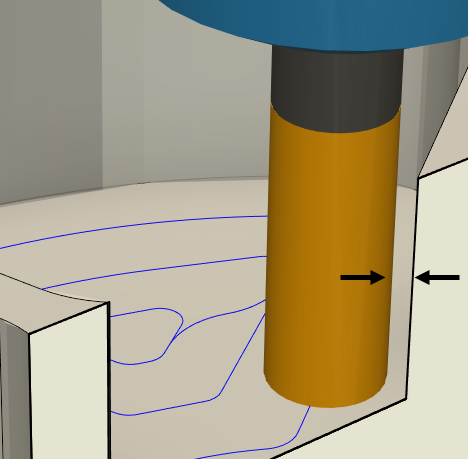
L’outil évite la paroi en raison du dégagement radial
Sélectionner les surfaces à usiner
Dans l’exemple ci-dessous, une trajectoire d’outil en Z constant intercalé usine un raccord en utilisant une limite d’usinage. Comme la limite d’usinage est une projection de la géométrie en 2D, il peut être préférable d’utiliser le groupe Gestionnaire de surface pour usiner le raccord.
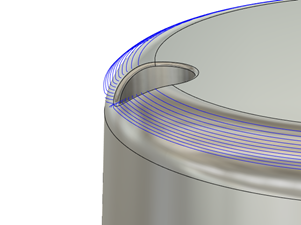
Dans la boîte de dialogue Opération, accédez à l’onglet Géométrie.
Dans le groupe Gestionnaire de surface, cliquez sur le bouton
pour ajouter un groupe de surfaces. La boîte de dialogue Faces s’ouvre.Avec le bouton Sélection actif, sélectionnez les surfaces de raccord sur le modèle que vous voulez usiner.
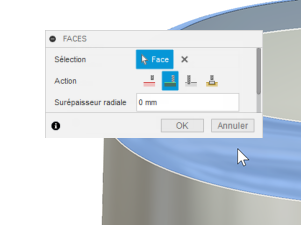
Sélection d’une surface de raccord à usiner
(Facultatif) Si la surface comporte des poches fermées ou des trous que vous souhaitez usiner, activez l’option Usiner au-dessus des trous/poches.
Dans le groupe de boutons Action, sélectionnez Usiner.
Remarque : pour certaines opérations, le modèle entier est automatiquement défini sur Usiner. Pour couper uniquement des surfaces spécifiques, vous devrez peut-être définir le modèle sur Éviter.
Cliquez sur OK.
Après la génération de la trajectoire d’outil, la trajectoire d’outil en Z constant intercalé usine désormais le raccord avec un meilleur confinement de la trajectoire d’outil.
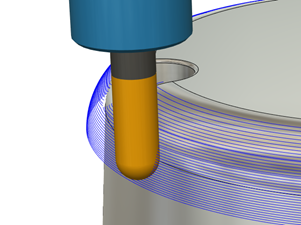
Sélectionner les surfaces à ignorer
Dans l’exemple ci-dessous, la pièce est maintenue par des vis pour certaines opérations. Lorsque les opérations sont terminées et que les vis ne sont plus nécessaires, elles peuvent être retirées de la pièce physique. Au lieu de modifier la conception pour supprimer les vis, vous pouvez les définir comme des surfaces ou des corps à ignorer. Ainsi, l’outil fera comme si elles n’existaient pas, ce qui lui permet de les traverser en toute sécurité lors de la génération des trajectoires.
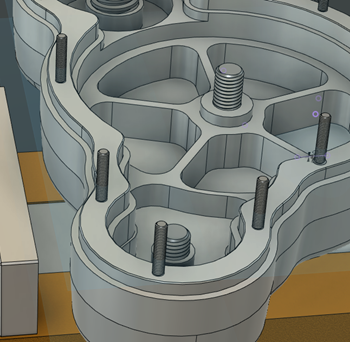
Vis qui maintiennent la pièce
Dans la boîte de dialogue Opération, accédez à l’onglet Géométrie.
Dans le groupe Gestionnaire de surface, cliquez sur le bouton
pour ajouter un groupe de surfaces. La boîte de dialogue Faces s’ouvre.Lorsque le bouton Sélection est actif, dans le navigateur, sélectionnez les corps que l’outil doit ignorer.
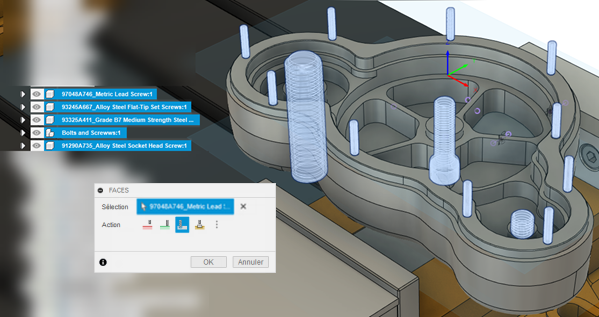
Sélection des corps à ignorer
- Dans le groupe de boutons Action, sélectionnez Ignorer.
- Cliquez sur OK.
Une fois la trajectoire d’outil générée, l’outil coupe la face et traite les vis comme des surfaces ignorées, ce qui lui permet de les traverser.
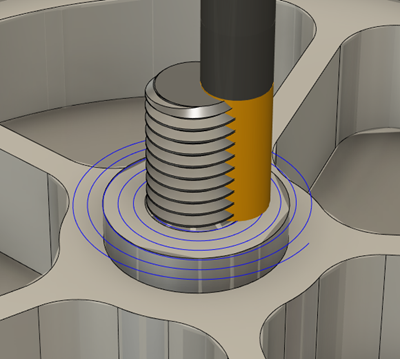
L’outil ignore les vis
Sélectionner les surfaces de bridage à éviter
Dans l’exemple ci-dessous, la trajectoire d’outil usine la pièce et le bridage qui la maintient. Sélectionnez les surfaces à éviter et définissez l’action sur Bridage. L’outil évite ces surfaces selon les dégagements radiaux et axiaux spécifiés.
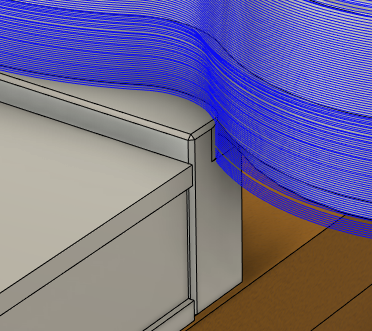
Vous pouvez spécifier les surfaces de bridage dans la boîte de dialogue Configuration ou dans le groupe Gestionnaire de surface. Si vous spécifiez des surfaces de bridage dans la boîte de dialogue Configuration, ces surfaces sont automatiquement ajoutées au groupe Gestionnaire de surface dans l’onglet Géométrie. Si vous n’avez pas spécifié de surfaces de bridage dans la boîte de dialogue Configuration, vous pouvez les ajouter sous l’onglet Géométrie.
Dans la boîte de dialogue Configuration, avec le bouton Bridage actif, sélectionnez les corps qui constituent le bridage.
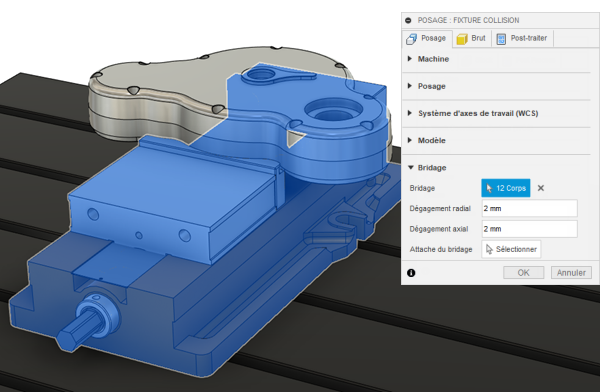
Sélection des corps de bridageSpécifiez un dégagement radial et un dégagement axial de bridage.
Cliquez sur OK.
Créez une trajectoire d’outil, puis accédez à l’onglet Géométrie.
Dans le groupe Gestionnaire de surface, étant donné que vous avez spécifié le bridage dans la boîte de dialogue Configuration, un groupe de surface de bridage s’affiche automatiquement.
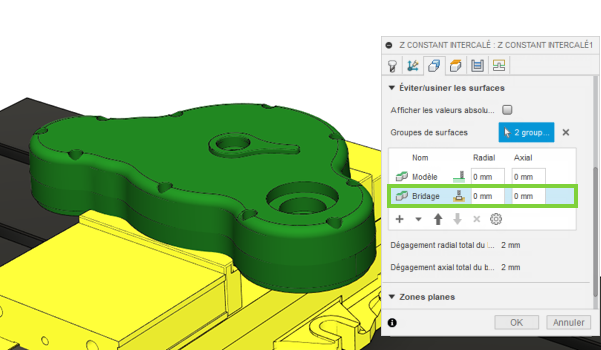
Si vous n’avez pas spécifié de surfaces de bridage dans la configuration, cliquez sur le bouton
pour ajouter un groupe de surfaces de bridage. La boîte de dialogue Faces s’ouvre pour vous permettre de sélectionner des surfaces de bridage.Spécifiez les dégagement de bridage Radial et Axial supplémentaires.
Cliquez sur OK.
Après la génération de la trajectoire d’outil, vous pouvez voir que la trajectoire d’outil plane usine maintenant la pièce et évite le bridage conformément aux dégagement spécifiés.
Créer un jeu de sélection à partir d’un groupe de surfaces
Cette fonctionnalité fait partie d’une extension. Les extensions sont une manière flexible d’accéder à des fonctionnalités supplémentaires dans Fusion. En savoir plus.
Dans la boîte de dialogue de trajectoire d’outil, sous l’onglet Géométrie, dans le groupe Gestionnaire de surface, cliquez avec le bouton droit de la souris sur une ligne de groupe de surfaces.
Dans le menu contextuel, sélectionnez Créer un jeu de sélection.
Un nouveau jeu de sélection est créé dans le navigateur, dans le dossier Jeux de sélection. Il porte le même nom que le groupe de surfaces.
Après avoir créé le jeu de sélection, vous pouvez l’ajouter à d’autres trajectoires d’outil à partir de la table Gestionnaire de surface.