Génération d’une trajectoire d’outil Chanfrein de tournage
Dans la barre d’outils de l’espace de travail Fabrication, cliquez sur Tournage > Tournage > Chanfrein de tournage
 .
.La boîte de dialogue Chanfrein s’ouvre.
Dans l’onglet Outil, cliquez sur Sélectionner pour choisir un outil. Dans le volet gauche de la boîte de dialogue, dans la bibliothèque Fusion, sélectionnez un outil dans la bibliothèque des outils de tournage.
Conseil : sélectionnez un outil de rainurage de diamètre extérieur ou intérieur pour ce type de trajectoire d’outil.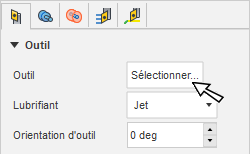
Dans le groupe Paramètres d’outil, sélectionnez une option de rotation broche.
Les options Vers l’avant (sens horaire) et Inverser (sens antihoraire) sont relatives à la broche principale tout en regardant derrière le mandrin. Assurez-vous que la broche tourne vers la plaquette de l’outil.
Remarque : ce paramètre affecte uniquement la direction de la broche et ne modifie pas l’orientation de l’outil. Confirmez visuellement les résultats de la simulation et vérifiez les codes M de la broche dans la sortie post-traitée avant d’exécuter le code sur une machine CNC.Dans l’onglet Géométrie, sélectionnez une arête représentant l’emplacement du chanfrein.
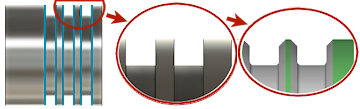
Dans l’onglet Rayon, ajustez la zone à usiner en X. Définissez la zone de limitation de la coupe du rayon extérieur et du rayon intérieur.
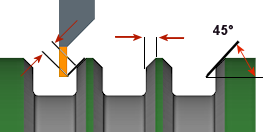
Dans l’onglet Passes, définissez l’extension de chanfrein, la largeur de chanfrein et l’angle de chanfrein.
Étapes facultatives :
- Pour réduire la charge de matière, activez Passes multiples.
Cliquez sur OK.
La trajectoire d’outil se présente comme suit.
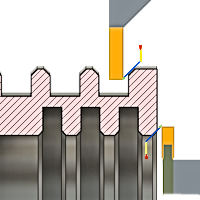
Chanfreine sur le diamètre extérieur et le diamètre intérieur de la pièce.