Génération d’une trajectoire d’outil de filetage de tournage
Dans la barre d’outils de l’espace de travail Fabrication, cliquez sur l’onglet Tournage > Tournage > Filetage de tournage
 .
.La boîte de dialogue Filetage s’ouvre.
Dans l’onglet Outil, cliquez sur Sélectionner pour choisir un outil. Si vous n’avez pas créé d’outil à utiliser, dans le volet gauche de la boîte de dialogue Bibliothèque d’outils, choisissez un outil dans la bibliothèque Fusion, la bibliothèque Outils de tournage.
Conseil : sélectionnez un outil de filetage de diamètres extérieur et intérieur pour ce type de trajectoire d’outil.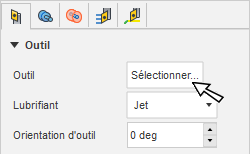
Dans le groupe Paramètres d’outil, sélectionnez une option de rotation broche.
Les options Vers l’avant (sens horaire) et Inverser (sens antihoraire) sont relatives à la broche principale tout en regardant derrière le mandrin. Assurez-vous que la broche tourne vers la plaquette de l’outil.
Remarque : ce paramètre affecte uniquement la direction de la broche et ne modifie pas l’orientation de l’outil. Confirmez visuellement les résultats de la simulation et vérifiez les codes M de la broche dans la sortie post-traitée avant d’exécuter le code sur une machine CNC.Dans l’onglet Géométrie, sélectionnez une méthode de définition :
- Manuel : vous permet d’entrer des valeurs pour définir manuellement la géométrie de filetage.
- Automatique : permet de sélectionner des filetages générés par Fusion et de détecter les valeurs permettant de définir automatiquement la géométrie de filetage.
- Standard : permet de choisir les paramètres de filetage à partir d’options prédéfinies. Certaines valeurs, telles que Pas de filetage et Grand diamètre, sont automatiquement renseignées en fonction de l’option sélectionnée dans les listes déroulantes.
Avec l’option Faces de filetage active, dans la zone de dessin, sélectionnez la face cylindrique dans laquelle vous souhaitez créer la trajectoire d’outil Filetage.
En fonction de votre choix de méthode de définition, ajustez les différentes options de filetage.
Définissez les paramètres de limitation pour contrôler les points de départ et d’arrivée de la trajectoire d’outil de filetage en Z.
Dans l’onglet Rayons, spécifiez le rayon de Dégagement.
Dans l’onglet Passes, sélectionnez le mode d’entrée pour indiquer le mode d’entrée de l’outil pour les coupes en profondeur.
(Facultatif) Si vous voulez que le mouvement de filetage s’exécute comme cycle fixe en code G de machine, sélectionnez Utiliser le cycle.
Remarque : cette opération peut nécessiter de modifier le post-processeur de manière spécifique par rapport au contrôle de votre machine.Dans le groupe Profondeurs de coupe, ajustez la profondeur de la première passe.
(Facultatif) Pour répéter la profondeur de passe finale afin de supprimer toute matière restante en raison d’une éventuelle déflexion de l’outil, cochez la case Passe à vide.
Cliquez sur OK.
La trajectoire d’outil est générée et s’affiche sur la zone de dessin.
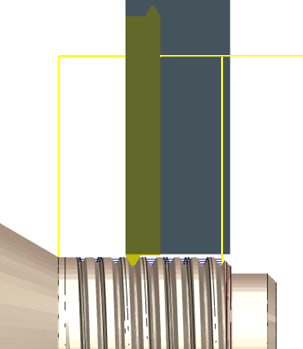
Tournage d’un filetage sur le diamètre extérieur de la pièce.