Création de dessins de configurations
Découvrez comment créer des dessins qui documentent les configurations dans l’espace de travail Dessin de Fusion.
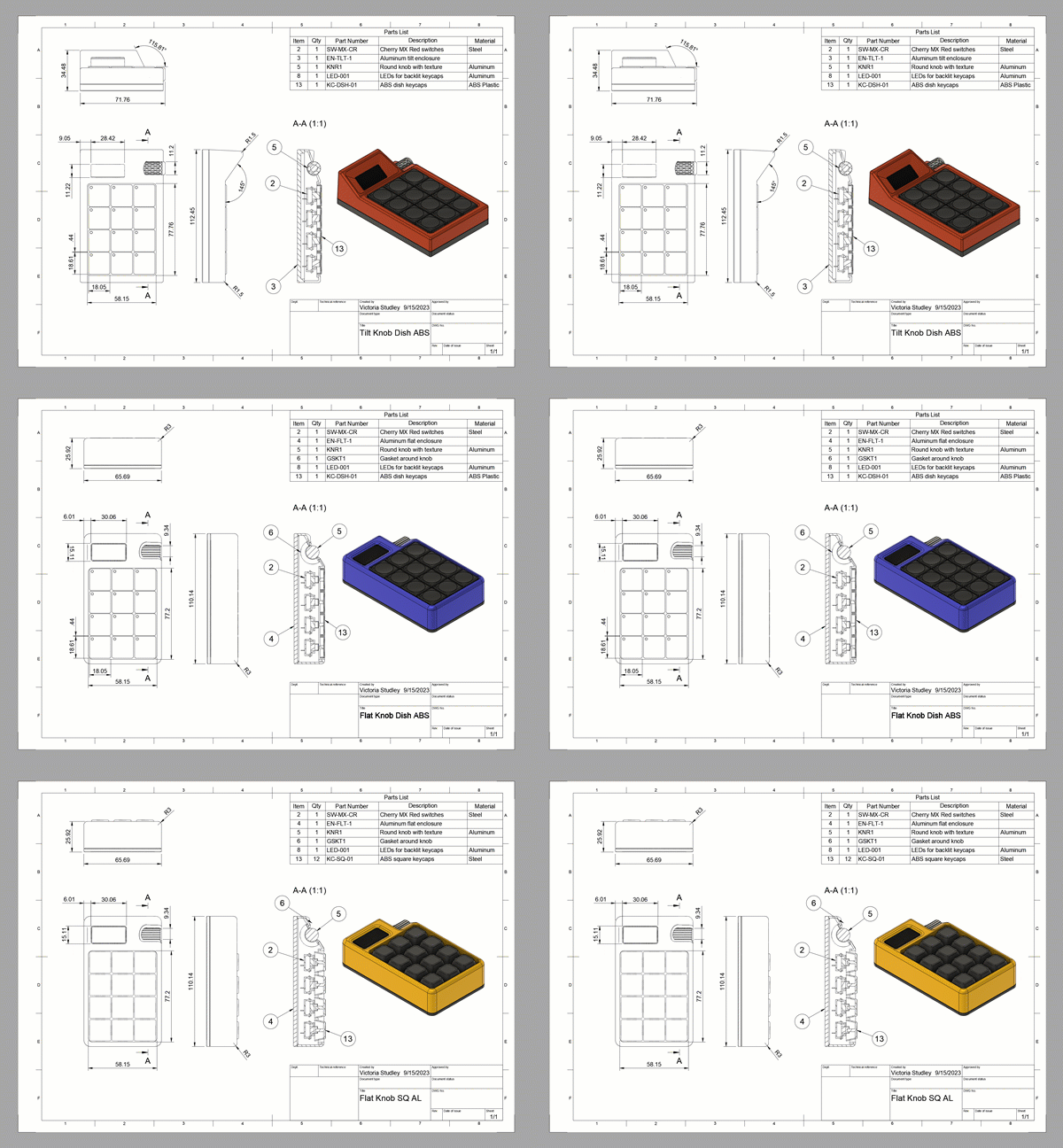
Création d’un dessin pour documenter des configurations
Chaque dessin peut documenter une ou plusieurs configurations issues de la même conception configurée.
Ouvrez une conception configurée.
Dans le navigateur, activez la configuration que vous souhaitez utiliser.
Dans le menu Espace de travail, sélectionnez Dessin > À partir de la conception.
La boîte de dialogue Créer un dessin s’affiche.
Dans la boîte de dialogue Créer un dessin, sélectionnez les éléments suivants :
- La configuration que vous voulez documenter.
- Le contenu à inclure dans le dessin.
- Les paramètres de destination.
Cliquez sur OK.
Le nouveau dessin est créé et s’ouvre dans l’espace de travail Dessin de son propre onglet.
Placez la première vue de dessin.
Dans la barre d’outils Dessin :
- utilisez les outils de création pour créer des vues de dessin et des esquisses ;
- utilisez les outils de modification pour déplacer, faire pivoter et supprimer des objets sur des feuilles du dessin ;
- utilisez les outils de géométrie pour ajouter des traits d’axe, des marques de centre et des extensions ;
- utilisez les outils de cotes pour coter la géométrie dans les vues de dessin ;
- utilisez les outils de texte pour ajouter des notes à chaque feuille ;
- utilisez les outils de symboles pour ajouter des symboles à chaque feuille ;
- utilisez l’outil d’insertion pour ajouter des images à chaque feuille ;
- utilisez l’outil de tables pour ajouter des tables à chaque feuille ;
- utilisez l’outil d’exportation pour exporter des feuilles dans différents formats.
Dans la feuille, modifiez le cartouche.
Dans la barre Feuilles :
- Ajoutez de nouvelles feuilles au dessin.
- Dupliquez des feuilles pour documenter d’autres configurations du jeu de la même manière.
Enregistrez le dessin.
Créer un dessin sous forme de tableau représentant un ensemble complet de configurations
- Utilisez le workflow précédent pour créer un dessin à partir d’une configuration qui représente bien l’ensemble complet.
- Dans la barre d’outils Dessin, utilisez l’outil Table > Table de configuration pour placer une table :
- Affichez ou masquez les colonnes d’aspect configuré.
- Ajustez l’ordre des colonnes.
- Pour chaque vue cotée, remplacez les valeurs numériques par des noms d’aspect configuré qui correspondent à leurs en-têtes de colonne.
Le résultat est un dessin sous forme de tableau qui représente l’ensemble complet des Configurations avec une table de consultation sur une seule feuille.
Changement de configuration pour un jeu de vues unique dans un document de dessin
Ouvrez un dessin qui documente une ou plusieurs configurations.
Sélectionnez la feuille contenant le jeu de vues que vous souhaitez convertir.
Cliquez avec le bouton droit de la souris sur une vue.
Sélectionnez Changer de configuration.
La boîte de dialogue Sélectionner la configuration s’affiche.
Dans la liste Étendue, sélectionnez Jeu de vues.
Sélectionnez une autre configuration.
Cliquez sur OK.
La configuration sélectionnée remplace la configuration d’origine pour toutes les vues du Jeu de vues. Elles sont mises à jour pour refléter la nouvelle configuration. Les cotes et les annotations du jeu de vues sont mises à jour. Si une cote ou une annotation n’est plus appropriée, elle est automatiquement supprimée. Tous les autres jeux de vues sur la feuille et dans l’ensemble du dessin ne changent pas.
Enregistrer sous pour documenter une configuration différente dans son propre document de dessin
Ouvrez un dessin qui documente une configuration.
Dans le navigateur, faites un clic droit sur la référence Configuration.
Sélectionnez Changer de configuration.
La boîte de dialogue Sélectionner la configuration s’affiche.
Dans la liste Étendue, sélectionnez Dessin.
Sélectionnez une autre configuration.
Cliquez sur OK.
La configuration sélectionnée remplace la configuration d’origine dans l’ensemble du dessin. Le navigateur et toutes les vues de toutes les feuilles sont mis à jour pour refléter la nouvelle configuration. Les cotes et les annotations sont mises à jour. Si une cote ou une annotation n’est plus appropriée, elle est automatiquement supprimée.
Cliquez sur Fichier > Enregistrer sous pour enregistrer le dessin mis à jour en tant que document distinct associé à la nouvelle configuration.
Conseils
- Créez un seul dessin pour documenter toutes les configurations. Une fois que vous avez créé un jeu de vues pour une configuration, ajoutez des cotes et des annotations. Pour créer rapidement la même feuille pour la configuration suivante, dupliquez la feuille et utilisez l’option Changer de configuration.
- Commencez par créer un dessin pour la configuration la plus complexe, puis choisissez Changer de configuration et Enregistrer sous pour documenter les autres configurations et conserver les annotations appropriées.
- Si un dessin existe déjà pour une vue éclatée de la configuration, vous pouvez sélectionner ce dessin et l’ajouter.
- Utilisez l’outil Table > Table de configuration pour créer un dessin sous forme de tableau représentant l’ensemble des configurations avec une table de consultation sur une seule feuille.