Configurations de fabrication
Découvrez comment créer des réglages et des modèles de fabrication pour les configurations dans l’espace de travail Fabrication de Fusion.
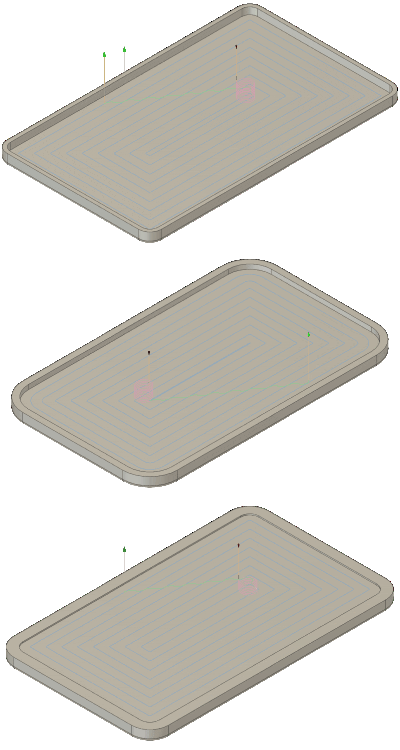
Créer une configuration de fabrication et des trajectoires d’outils de programme pour une configuration
Vous pouvez créer des configurations de fabrication et programmer des trajectoires d’outils pour chaque configuration dans une conception configurée.
- Accédez à l’espace de travail Fabrication.
- Dans le navigateur, activez la configuration que vous souhaitez utiliser.
- Sur la barre d’outils Fabrication, sélectionnez l’onglet correspondant à la méthode de fabrication que vous voulez utiliser :
- Fraisage
- Tournage
- Processus additif
- Inspection
- Fabrication
- Utilisez les outils Configuration pour créer des configurations de fabrication pour la configuration active.
- Utilisez les outils spécifiques à la méthode pour créer des trajectoires d’outils.
- Utilisez les outils Action pour générer, simuler et post-traiter les trajectoires d’outils.
Les configurations et les trajectoires d’outils sont associées à la configuration active et deviennent obsolètes lorsque vous activez différentes configurations. Les configurations et les trajectoires d’outils seront également obsolètes si vous mettez à jour la configuration associée dans l’espace de travail Conception.
Créer une configuration de fabrication et programmer des trajectoires d’outils pour un composant configuré ou une fonction de dérivation configurée dans une autre conception
Vous pouvez créer des configurations de fabrication et programmer des trajectoires d’outils pour les configurations qui sont insérées ou dérivées dans une autre conception. Les configurations peuvent représenter diverses pièces qui peuvent être fabriquées dans une ligne de produits ou différentes étapes du processus de fabrication de la même pièce, comme la géométrie Brut et Comme coulé.
- Dans une conception distincte :
- Insérez une ou plusieurs configurations en tant que composants configurés.
- Dérivez des objets à partir d’une ou de plusieurs configurations.
- Utilisez les outils de l’espace de travail Conception pour ajuster ou simplifier la géométrie en vue de la fabrication.
- Accédez à l’espace de travail Fabrication.
- Répétez les étapes 3 à 6 ci-dessus.
Si vous mettez à jour une configuration spécifique référencée, la fonction Composant configuré ou Dériver est obsolète. Vous pouvez choisir quand la mettre à jour et régénérer les configurations et les trajectoires d’outils. Les configurations et les trajectoires d’outils associées à d’autres fonctions de composants configurés ou de dérivation configurée à partir de la même conception configurée ne seront pas obsolètes tant que leurs configurations ne seront pas modifiées.
Créer des modèles de fabrication pour une configuration
Vous pouvez créer des modèles de fabrication pour chaque configuration dans une conception configurée.
Dans le navigateur, activez la configuration pour laquelle vous souhaitez créer un modèle de fabrication.
Dans la barre d’outils de l’espace de travail de fabrication, cliquez sur Configuration.
Sélectionnez Créer un modèle de fabrication.
Un modèle de fabrication est créé à partir de la configuration active et apparaît dans le navigateur.
Dans le navigateur, cliquez avec le bouton droit de la souris sur le modèle de fabrication.
Sélectionnez Modifier le modèle de fabrication.
Dans l’espace de travail contextuel, utilisez les outils de conception courants pour apporter des modifications au modèle.
Les modèles de fabrication sont associés à la configuration pour laquelle ils ont été créés. Ils conservent leur association et restent visibles même lorsque vous activez différentes configurations. Les résultats ne seront obsolètes que si vous mettez à jour la configuration associée dans l’espace de travail Conception.
Activer une autre configuration
- Accédez à l’espace de travail Fabrication.
- Dans le navigateur, développez la liste des configurations.
- Sélectionnez une configuration.
La configuration sélectionnée s’affiche dans la zone de dessin. Le navigateur se met alors à jour pour indiquer la configuration active. Toutes les configurations et les trajectoires d’outils deviennent obsolètes et vous devez les régénérer.