Configuration, résolution et comparaison des études de simulation pour les configurations
Découvrez comment créer et résoudre des études de simulation et comparer les résultats de simulation pour les configurations dans l’espace de travail Simulation de Fusion.
Configurer et résoudre une étude de simulation pour une configuration
Vous pouvez configurer et résoudre des études de simulation pour chaque configuration dans une conception configurée.
Accédez à l’espace de travail Simulation.
La boîte de dialogue Nouvelle étude s’affiche.
Sélectionnez un type d’étude.
Cliquez sur Créer une étude.
La nouvelle étude de simulation est créée pour la configuration active et s’affiche dans le navigateur.
Sur la barre d’outils Simulation > Configuration, préparez l’étude de simulation :
- Utilisez l’outil Étude > Nouvelle étude de simulation pour créer des études supplémentaires pour la configuration active.
- Utilisez l’outil Simplifier pour accéder à l’environnement contextuel Simplifier et simplifier la géométrie de l’étude.
- Utilisez les outils Matériaux pour sélectionner des matériaux, créer des bibliothèques de matériaux et modifier les propriétés des matériaux.
- Configurez les conditions limites appropriées pour le type d’étude :
- Utilisez les outils Contraintes pour contraindre la géométrie et limiter le mouvement.
- Utilisez les outils Charges pour appliquer des charges à la géométrie et simuler des conditions réalistes.
- Utilisez les outils Contacts pour identifier et définir les contacts entre les composants et les corps qui se touchent ou qui se chevauchent.
- Utilisez les outils d’affichage pour ajuster la vue.
- Utilisez les outils de gestion pour modifier le type d’étude ou ses paramètres, ajuster les paramètres de maillage et afficher les attributs de cas de charge.
Utilisez les outils de résolution pour résoudre l’étude de simulation :
- Exécutez une vérification préalable.
- *Résolvez * l’étude.
- Affichez la progression dans la boîte de dialogue État de la tâche.
- Affichez les détails de la résolution pour l’étude.
Entrez l’environnement contextuel Résultats pour afficher et comparer les résultats de l’étude :
- Utilisez les outils de résultats pour personnaliser la présentation des résultats, afficher les résultats numériques et générer des rapports.
- Utilisez les outils de comparaison pour accéder à l’environnement contextuel de comparaison afin de comparer différentes études.
- Utilisez les outils d’inspection pour afficher les valeurs minimale et maximale, contrôler les résultats dans des emplacements spécifiques, afficher les forces et les moments de réaction, créer un plan de section via les résultats et afficher les données du solveur.
Les études et leurs résultats sont associés à la configuration pour laquelle ils ont été créés. Ils restent inchangés, même si vous activez d’autres configurations. Les résultats deviennent obsolètes si vous mettez à jour la configuration associée dans l’espace de travail Conception ou dans l’environnement contextuel Simplifier.
Comparer des résultats de simulation pour différentes configurations
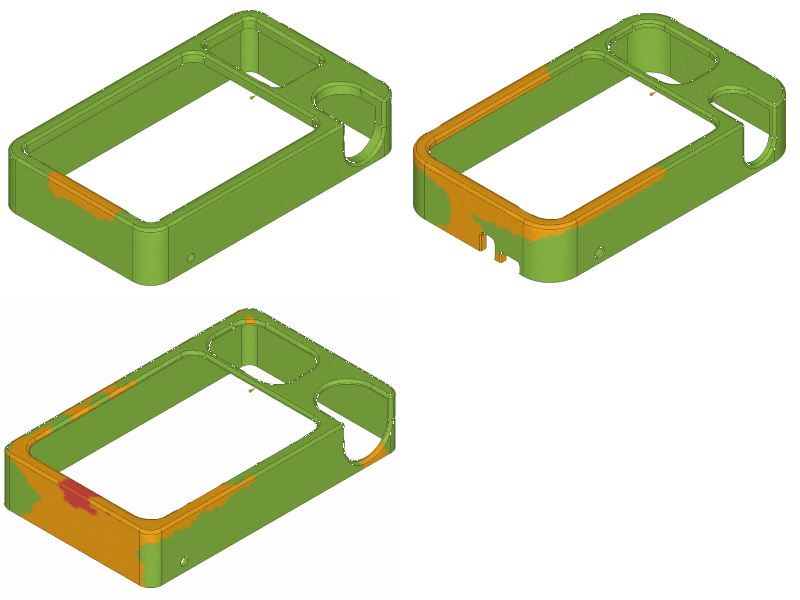
Après avoir créé et résolu des études de simulation pour au moins deux configurations, vous pouvez comparer leurs résultats.
Entrez dans l’environnement contextuel des résultats.
Dans la barre d’outils Résultats, cliquez sur Comparer pour entrer dans l’environnement contextuel de comparaison.
L’étude active s’affiche dans la zone de dessin.
Facultatif : sélectionnez une autre étude d’une autre configuration afin de les comparer.
Dans la fenêtre d’affichage, développez la liste des études.
Sélectionnez une étude.
L’étude sélectionnée s’affiche dans la zone de dessin.
Dans la barre d’outils de simulation, dans l’onglet Comparer :
- Utilisez les outils Synchroniser pour contrôler simultanément la vue de la caméra, le type de résultat et les paramètres de légende de toutes les configurations visibles.
- Utilisez les outils Options pour modifier les contrôles et la plage de la légende.
- Utilisez les outils Présentation pour personnaliser la présentation de la fenêtre d’affichage.
- Utilisez les outils Affichage pour activer ou désactiver la visibilité du maillage et la visibilité du filaire.
Les études s’affichent dans Comparer.
Activer une autre configuration
- Accédez à l’espace de travail Simulation.
- Dans le navigateur, développez la liste des configurations.
- Sélectionnez une configuration.
La configuration sélectionnée s’affiche dans la zone de dessin. Le navigateur se met alors à jour pour indiquer la configuration active. Les études et les résultats sont filtrés pour afficher uniquement ceux qui sont associés à la configuration active.
La première fois que vous activez une configuration, la boîte de dialogue Nouvelle étude de simulation s’affiche pour vous permettre de sélectionner un type d’étude et de créer une première étude.
Conseils
- Après avoir créé des études similaires pour différentes configurations, accédez à l’environnement contextuel Comparer pour comparer les résultats entre différentes configurations.