Création d’un encombrement
Pour créer un encombrement, vous avez le choix entre deux méthodes : l’une consiste à dessiner l’encombrement, l’autre à importer un encombrement qui correspond à vos besoins.
Dessin d’un encombrement
- Après avoir ouvert une bibliothèque, cliquez sur Nouvel encombrement
 .
. - Indiquez un nom pour l’encombrement.
- Utilisez les commandes de dessin pour obtenir la forme et la taille précises de l’encombrement.
- Placez les données de sérigraphie sur la couche 21, SilkscreenTop.
- Placez des informations graphiques supplémentaires pour la sortie de documentation sur la couche 51, DocumentTop.
- Dessinez des zones restreintes pour l’autorouteur, si nécessaire, sur les couches 41 (RestrictTop), 42 (RestrictBottom) ou 43 (RestrictVias), ou sur les couches 39 (ComponentExcludeTop) ou 40 (ComponentExcludeBottom) à l’aide des commandes CIRCLE, RECT ou POLYGON SHAPE.
- Ajoutez des perçages de montage à l’aide de la commande Perçage (NPTH), si nécessaire.
- Utilisez l’une des commandes suivantes pour placer des pastilles :
- Pastille SMD
- Pastille PTH
- Tableau de pastilles SMD
- Tableau de pastilles PTH
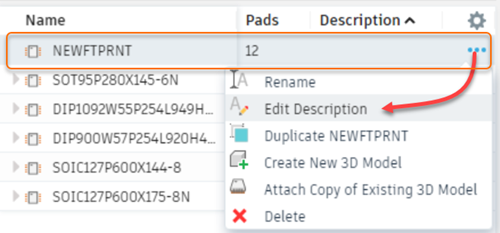
- Dans le Gestionnaire de contenu, cliquez avec le bouton droit de la souris sur la ligne d’encombrement, puis choisissez Modifier la description. Entrez une description pour terminer l’encombrement.
Modifier un encombrement existant
- Après avoir ouvert une bibliothèque, cliquez sur Nouvel encombrement .
- Dans la boîte de dialogue Ajouter un encombrement, cliquez sur Importer.
- Dans la boîte de dialogue Importer, recherchez et sélectionnez l’encombrement de composant à importer. Vous pouvez ouvrir le Gestionnaire de bibliothèques à partir de cette boîte de dialogue et sélectionner d’autres bibliothèques à partir desquelles importer un encombrement.
- Pour inclure le package 3D pour l’encombrement, sélectionnez Importer le package 3D connecté et cliquez sur OK pour importer l’encombrement avec son modèle 3D.
Placez des pastilles (contacts de perçage débouchant) ou des zones de contact de composants montés en surface (CMS) à l’aide des commandes suivantes, qui sont disponibles uniquement dans l’éditeur d’empreintes.
PASTILLE
Placez la pastille d’un composant classique (perçage débouchant). La pastille est accompagnée d’un perçage débouchant plaqué qui traverse toutes les couches de signal. La forme de la pastille peut être ronde, carrée, octogonale, longue, décalée ou en fente dans les couches de signal extérieures. Dans les couches de signal intérieures, les pastilles sont toujours arrondies.
CMS
Placez une pastille de composant monté en surface (CMS). Vous pouvez modifier le nom des pastilles ou des CMS à l’aide de la commande NOM.
Utilisez les commandes LIGNE, ARC, etc. pour dessiner les éléments suivants :
- symbole de la sérigraphie sur la couche 21, SilkscreenTop,
- informations graphiques supplémentaires pour l’impression de la documentation dans la couche 51 DocumentTop.
Dessinez des zones restreintes pour l’Autorouter, si nécessaire, sur les couches 41 (RestrictTop), 42 (RestrictBottom) ou 43 (RestrictVias), ou sur les couches 39 (ComponentExcludeTop) ou 40 (ComponentExcludeBottom) à l’aide des commandes CIRCLE, RECT ou POLYGON
Placez des perçages de montage à l’aide de la commande PERÇAGE, si nécessaire.
Utilisez la commande TEXTE pour placer :
- la chaîne
>NAMEde la couche 25 (NamesTop), qui sert de variable textuelle contenant le nom du composant ; - la chaîne
>VALUEde la couche 27 (ValuesTop), qui sert de variable textuelle contenant la valeur du composant.
Utilisez la commande DESCRIPTION pour ajouter une description de l’empreinte. Le format de texte HTML peut être utilisé pour cela.