Commandes de l'Éditeur de schémas
Paramètres de commande
Un certain nombre de commandes du module Électronique nécessitent des paramètres supplémentaires. Reportez-vous aux pages d'aide pour obtenir une description de la saisie textuelle des paramètres (via la ligne de commande ou le fichier script).
La plupart des paramètres peuvent être saisis en cliquant sur les icônes appropriées dans la barre d'outils des paramètres, qui change en fonction de la commande sélectionnée.
Commandes de la barre d’outils de navigation de l’Éditeur de schémas

INFOS
Affiche les propriétés de l'objet sélectionné. Si vous connaissez le nom de l'objet, vous pouvez l'utiliser comme paramètre dans la ligne de commande. Selon l'objet sélectionné, certaines propriétés peuvent être modifiées dans cette boîte de dialogue.
AFFICHER
Met en surbrillance l'objet à sélectionner avec la souris.
Il est également possible de saisir le nom de l’objet ou de la porte (voire plusieurs noms à la fois) dans la ligne de commande. Vous pouvez également utiliser les caractères * et ? comme caractères génériques. Ctrl + AFFICHER permet d’activer ou de désactiver l’état d’affichage de l’objet sélectionné.
Si vous recherchez des objets très petits, il peut être utile d'utiliser la commande AFFICHER avec l'option @, comme dans
SHOW @ C12;
L'emplacement de la pièce C12 est reconnu immédiatement, car la pièce est marquée d'un cadre environnant.
Si l'objet recherché ne se trouve pas sur la feuille active, la fenêtre AFFICHER s'ouvre et vous indique la feuille sur laquelle il se trouve. Si les objets sont constitués de plusieurs pièces, comme les éléments avec plusieurs portes ou nets répartis sur plusieurs feuilles, la fenêtre répertorie plusieurs entrées. Cliquez sur l'une des entrées pour centrer l'objet sélectionné à l'écran. Si l'objet recherché est introuvable dans l'ensemble du schéma, la colonne Feuille est marquée par le signe moins -.
ANNULER/RÉTABLIR
Ces commandes vous permettent d'annuler les commandes précédentes et d'exécuter des commandes qui ont été précédemment annulées. Si vous travaillez avec une paire de schémas et de présentations cohérentes, les commandes ANNULER/RÉTABLIR affichent désormais dans la barre d'état la commande a été annulée/rétablie et si la commande a été initialement exécutée sur le circuit imprimé ou dans l'Éditeur de schémas.
Si vous saisissez ANNULER LA LISTE dans la ligne de commande, une boîte de dialogue contenant l'intégralité du contenu du tampon d'annulation s'ouvre. Vous pouvez également utiliser le menu Modifier/Annuler/Rétablir la liste... Ici, vous pouvez annuler un certain nombre d’actions et les laisser se rétablir.
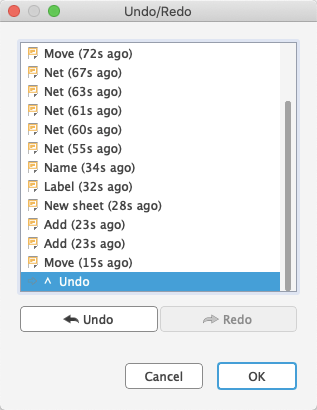
La fenêtre Annuler/Rétablir affiche la liste des actions récentes. Entre parenthèses, vous trouverez des informations sur la date de cette opération. Utilisez la souris, les touches haut/bas ou les boutons Annuler et Rétablir pour placer le séparateur. Cliquez sur OK si vous êtes sûr de vouloir annuler toutes les actions répertoriées sous le séparateur.
C'est un outil très puissant ! En revenant à la liste ANNULER (ce qui peut être effectué en un seul clic de souris) et en exécutant une nouvelle commande, le tampon d'annulation est tronqué à ce stade et il n'y a aucune possibilité de revenir en arrière ! Utilisez-le avec précaution !
FENÊTRE
Ces icônes représentent différents modes de la commande FENÊTRE : Ajuster le dessin à l'écran (AJUSTER À LA FENÊTRE, Alt-F2), zoom avant (F3), zoom arrière (F4), redessiner l'écran (FENÊTRE ou F2), sélectionner une nouvelle zone.
pour déplacer la fenêtre du dessin en cours, cliquez avec le bouton central de la souris et déplacez la souris ! DERNIÈRE FENÊTRE revient à la fenêtre d'affichage précédente.
GRILLE
Cette icône est disponible à tout moment. Elle permet d'ajuster la grille et de sélectionner l'unité actuelle. Dans le module Électronique, toute valeur est liée à l'unité actuelle.
Icône Arrêter
Termine l'exécution des commandes du module Électronique (commande Modifier/Arrêter).
GROUPE
Définissez un groupe qui peut ensuite être déplacé, pivoté ou copié à l'aide des commandes COPIER et COLLER vers un autre dessin ou dont les propriétés doivent être modifiées. Après avoir cliqué sur l'icône, vous pouvez définir un groupe rectangulaire en maintenant le bouton gauche de la souris enfoncé et en faisant glisser le curseur vers le coin diagonal du rectangle. Si vous souhaitez définir un groupe par un polygone, utilisez le bouton gauche de la souris pour déterminer les coins du polygone. Cliquez ensuite avec le bouton droit de la souris pour fermer le polygone.
L'option GROUPER TOUT de la ligne de commande sélectionne tous les objets de la feuille active, si les calques respectifs sont affichés. La commande suivante (PIVOTER, MODIFIER, DÉPLACER...) doit être appliquée au groupe à l'aide du bouton droit de la souris lorsque vous appuyez sur la touche. Si vous souhaitez ajouter d'autres groupes à un groupe existant, appuyez sur la touche Maj et définissez le premier coin de la zone de sélection à l'aide d'un clic de souris. Si vous souhaitez ajouter ou retirer un objet du groupe, appuyez sur la touche Ctrl et cliquez sur l'objet en question. Appuyez sur les touches Ctrl+Maj pour inverser l’appartenance d’un objet et de ses objets hiérarchiques supérieurs au groupe. Par exemple, si vous cliquez sur un segment de net dans le schéma, l’appartenance au groupe du net entier est inversée. Il s’agit de la commande AUTO ou MARQUE.
Barre d’outils des commandes de l’Éditeur de schémas
AFFICHER
Sélectionnez et désélectionnez les calques à afficher. Reportez-vous à l'Annexe pour connaître la signification des calques.
La commande AFFICHER LA DERNIÈRE affiche la dernière combinaison de calques utilisée précédemment sélectionnée pour l'affichage.
COPIER
Copiez des pièces et d'autres objets. Lors de la copie de nets et de bus, les noms sont conservés, mais dans tous les autres cas, un nouveau nom est attribué. Maintenez la touche Ctrl enfoncée tout en cliquant sur un objet pour capturer ce dernier à son origine. Ainsi, il est déplacé dans la grille actuellement sélectionnée.
La commande COPIER peut être utilisée avec des groupes. Le groupe est placé dans le presse-papiers du système d'exploitation. Il est possible de le copier dans un autre programme du module Électronique en cours d'exécution, par exemple.
COLLER
Insérez des objets du tampon de collage dans le dessin.
Pour plus d'informations, consultez la fonction d'aide.
SUPPRIMER
Supprimez les objets visibles.
Également associé à la commande GROUPE. Si un groupe a été défini, il peut être supprimé avec le bouton droit de la souris lorsque vous appuyez sur la touche Ctrl.
La commande SUPPRIMER supprime une pièce complète du schéma lorsque vous cliquez sur une porte en maintenant la touche Maj enfoncée. Dans ce cas, les pistes connectées au Module dans le circuit imprimé, s'il existe déjà, restent inchangées.
Si vous cliquez sur un fil Net ou bus avec la touche Maj enfoncée, l'ensemble du segment Net ou bus est supprimé.
AJOUTER
Ajoutez des éléments de bibliothèque au schéma. Une fonction de recherche permet de trouver rapidement des dispositifs. L'option UTILISER indique les bibliothèques disponibles.
DÉPLACER
Déplacez tout objet visible. Le bouton droit de la souris fait pivoter l'objet lorsqu'il est attaché au curseur de la souris.
Si vous déplacez un net sur une broche, aucune connexion électrique n'est établie. Si vous déplacez la broche d'une porte sur un net ou une autre broche, une connexion électrique est créée.
Pour déplacer des groupes d'objets : définissez le groupe à l'aide de la commande GROUPE, cliquez sur l'icône DÉPLACER, appuyez sur la touche Ctrl, puis cliquez dans le dessin avec le bouton droit de la souris et déplacez-le vers l'emplacement souhaité. Si vous n'appuyez pas sur la touche Ctrl, le menu contextuel apparaît après avoir cliqué avec le bouton droit de la souris. Il contient une entrée Déplacer : Groupe qui vous permet également de déplacer le groupe. Le bouton droit de la souris fait pivoter le groupe de 90 degrés lorsqu'il est attaché au curseur de la souris.
Si vous souhaitez déplacer le groupe sur une autre feuille, cliquez sur la zone de liste déroulante des feuilles dans la barre d'outils Action ou sélectionnez-le dans l'aperçu Feuilles. Placez le groupe ici.
La commande DÉPLACER peut être utilisée dans la ligne de commande avec différentes options. Pour plus de détails, reportez-vous à la fonction d'aide.
ROTATION
Faites pivoter les objets de 90 degrés (également possible avec la commande DÉPLACER).
SYMÉTRIE MIROIR
Créez une symétrie miroir d'objets.
MOTIF
La commande MOTIF vous permet d'organiser plusieurs copies de l'objet sélectionné dans un motif linéaire ou circulaire.
NET
Dessiner un net. Les nets portant le même nom sont connectés (même s'ils se trouvent sur différentes feuilles).
Les nets et les broches qui semblent être connectés à l'oeil ne sont pas nécessairement connectés électriquement. Vérifiez avec la commande AFFICHER, l'ERC ou en exportant une liste Net ou de broches (EXPORTER LISTE NET ou LISTE DE PIÈCES). Consultez également l'aide pour la commande DÉPLACER.
NOM
Attribuez des noms aux composants, nets ou aux bus.
ÉTIQUETTE
Placez le nom d'un bus ou d'un net en tant qu'étiquette. Les étiquettes ne peuvent pas être modifiées avec la commande MODIFIER LE TEXTE, mais plutôt avec la commande NOM, car l'étiquette représente le nom du net.
Si l'option d'étiquette XREF (dans la barre d'outils des paramètres ou à l'aide de la commande MODIFICATION XREF ACTIVÉE) est activée, une référence croisée pointant vers une autre instance du net sélectionné sur la feuille suivante est générée automatiquement. Le format d'étiquette de référence croisée peut être défini dans le menu Options/Définir/Divers, format d'étiquette Xref. Reportez-vous à la fonction d'aide de la commande ÉTIQUETTE pour connaître la signification des espaces réservés utilisables.
Pour un emplacement correct de l'objet, utilisez un cadre de dessin avec des classifications pour les colonnes et les lignes. Ces cadres peuvent être définis à l'aide de la commande CADRE. La bibliothèque frame.lbr contient déjà ces cadres.
LIAISON
Placez le symbole d'une connexion de nets. En général, les liaisons sont placées automatiquement, mais les nets qui se croisent peuvent également être joints manuellement à l'aide de la commande LIAISON.
PORT
La commande PORT définit une interface entre les nets à l'intérieur d'un module et le niveau schématique supérieur. Les ports appartiennent aux instances de module et peuvent être connectés à des nets, comme à des broches de composants.
BUS
Dessiner une ligne de bus. La signification d'un bus est plus conceptuelle que physique. Il s'agit uniquement d'un moyen de rendre un schéma plus facile à lire. Seuls les nets définissent une connexion électrique. Les nets peuvent toutefois être glissés hors d'un bus. Le nom d'un bus peut être constitué d'un synonyme et de noms de net qui font partie du bus. Si un synonyme est défini, une ÉTIQUETTE affiche uniquement le synonyme, et non le nom complet du bus.
Exemple :
ATBUS:A[0..31],B[0..31],RESET,CLOCK
UNE ÉTIQUETTE affiche le synonyme ATBUS. Le bus contient les nets A0 à A31, B0 à B31, RÉINITIALISER et HORLOGE.
MODULE
La commande MODULE définit les modules. Un module peut contenir des pièces et des nets en tant que pièce de l'ensemble du schéma. La commande MODULE insère également des instances de module dans le schéma hiérarchique. Une instance de module est dessinée sous la forme d'un symbole simple et représente l'utilisation d'un module.
MODIFIER
Modifiez les propriétés d'un objet, par exemple la largeur d'une ligne, la variante du module ou la taille du texte. Pour plus d'informations, reportez-vous à l'aide. Les propriétés d'un objet peuvent être vérifiées et même modifiées, le cas échéant, par l'entrée Propriétés du menu contextuel. Pour accéder au menu contextuel, cliquez sur l'objet avec le bouton droit de la souris.
VALEUR
Indiquez des valeurs pour les composants. Les circuits intégrés ont normalement le type (par exemple, 74LS00N) comme valeur. Un clic droit sur cette icône ouvre une liste de valeurs déjà utilisées. Sélectionnez une entrée et appliquez-la à un ou plusieurs composants en cliquant successivement dessus.
SCINDER
Insérez un angle dans un fil ou un net.
COUPE D'ONGLETS
Arrondissez ou biseautez des liaisons filaires (également possible pour les nets, les bus, les contours de polygones). Le degré de coupe d'onglets est déterminé par le rayon de l'onglet. Un signe positif génère une connexion arrondie, un signe négatif un biseau. Le rayon de l'onglet influence également certaines courbures de fil (voir la fonction d'aide : commande DÉFINIR, Courbure_Fil).
SECTION
Coupe les lignes en deux parties. La largeur du paramètre détermine la largeur de l'espacement.
PAINTROLLER (Rouleau)
Cette commande transfère les propriétés sélectionnées d'un objet vers d'autres objets du dessin en un seul clic de souris.
OPTIMISER
Relie des segments de fils dans un calque de signal se trouvant sur une ligne droite.
APPELER
Les dispositifs constitués de plusieurs symboles (Portes) peuvent être récupérés Porte par Porte, par exemple dans un certain ordre (Porte D avant Porte C) si vous le souhaitez. La commande APPELER peut également être utilisée pour récupérer des portes d'alimentation qui n'apparaissent pas automatiquement dans le schéma. Ceci est utile et nécessaire, par exemple, lorsque vous ajoutez des condensateurs de découplage à votre conception.
Cette commande vous permet également d'ajouter une Porte à partir d'un Dispositif situé sur une autre feuille. Dans ce cas, saisissez le nom du dispositif (par exemple, IC1) dans la ligne de commande après avoir sélectionné la commande APPELER.
REMPLACER
Remplacez un composant (Dispositif) par un autre de n'importe quelle bibliothèque. Cela ne peut fonctionner que si le nouveau composant possède au moins autant de broches que le composant actuel et que les broches, ainsi que les pastilles ont des noms identiques ou les mêmes positions.
Un clic droit sur cette icône ouvre un menu contextuel qui affiche la liste des dispositifs récemment remplacés.
GROUPE
Définissez un groupe qui peut ensuite être déplacé, pivoté ou copié à l'aide des commandes COPIER et COLLER vers un autre dessin ou dont les propriétés doivent être modifiées. Après avoir cliqué sur l'icône, vous pouvez définir un groupe rectangulaire en maintenant le bouton gauche de la souris enfoncé et en faisant glisser le curseur vers le coin diagonal du rectangle. Si vous souhaitez définir un groupe par un polygone, utilisez le bouton gauche de la souris pour déterminer les coins du polygone. Cliquez ensuite avec le bouton droit de la souris pour fermer le polygone.
L'option GROUPER TOUT de la ligne de commande sélectionne tous les objets de la feuille active, si les calques respectifs sont affichés. La commande suivante (ROTATION, MODIFICATION, DÉPLACEMENT...) doit être appliquée au groupe avec le bouton droit de la souris lorsque vous appuyez sur la touche. Si vous souhaitez ajouter d'autres groupes à un groupe existant, appuyez sur la touche Maj et définissez le premier coin de la zone de sélection à l'aide d'un clic de souris. Si vous souhaitez ajouter ou retirer un objet du groupe, appuyez sur la touche Ctrl et cliquez sur l'objet en question. Appuyez sur les touches Ctrl+Maj pour activer ou désactiver l'appartenance d'un objet et ses objets hiérarchiques supérieurs : un clic, par exemple, sur un segment Net dans le schéma inverse l'appartenance au groupe de l'ensemble du net.
Document
VARIANTES D’ENSEMBLE
Cette commande permet de définir différentes variantes d’ensemble pour un projet. Elle ouvre une boîte de dialogue qui vous permet de sélectionner les composants qui participent à la variante ou qui indique les différentes valeurs ou technologies des composants utilisés dans les variantes du projet. Pour accéder à cette fonction, sélectionnez Variantes d’ensemble dans l’onglet Document, sélectionnez Gestionnaire de conception dans l’onglet Conception ou tapez la commande VARIANTE sur la ligne de commande de l’Éditeur de schémas ou de présentations.
LIGNE
Dessiner une ligne (cette commande s'appelait FIL dans les versions précédentes). Le type de ligne peut être modifié à l'aide de la commande MODIFIER LE STYLE. Cliquez avec le bouton droit de la souris pour modifier le mode de courbure (DÉFINIR COURBURE_FIL).
La commande LIGNE permet également de dessiner des arcs.
Notez les particularités des combinaisons avec la touche Ctrl et la touche Maj de la fonction d'aide : si vous appuyez sur la touche Ctrl, par exemple lorsque vous commencez à dessiner un fil, le fil commence exactement à l'extrémité d'un fil existant à proximité. Même si ce fil ne se trouve pas dans la grille actuellement définie. La largeur de fil, le style et le calque sont pris à partir du fil existant.
TEXTE
Placement du texte. La taille du texte, l'épaisseur des lignes des textes en police vectorielle, l'alignement et la police peuvent être définis dans la barre d'outils des paramètres de la commande TEXTE. Si le texte est déjà placé dans votre dessin, vous pouvez effectuer ces modifications via l'entrée Propriétés du menu contextuel ou les différentes options de la commande MODIFIER (Taille, Rapport, Aligner, Police). La combinaison des touches Maj+Entrée permet d'insérer un saut de ligne pour les textes multilignes dans la fenêtre de texte.
Vous pouvez modifier les textes d'étiquette en attribuant un nom différent au bus ou au net à l'aide de la commande NOM. Voir aussi la commande ÉTIQUETTE.
ARC
Dessiner un arc (également possible avec la commande LIGNE). La commande MODIFIER EXTRÉMITÉ PLATE | ARRONDIE définit des extrémités droites ou arrondies pour les arcs.
CERCLE
Dessiner un cercle. Les cercles d'une largeur de 0 sont dessinés en tant que cercles pleins.
RECT
Dessiner un rectangle.
POLYGONE/FORME DE POLYGONE
Dessinez une forme de polygone.
ATTRIBUT
Définit un attribut pour un composant. Les attributs peuvent être définis librement et contenir des informations. Le menu Modifier/Attributs globaux vous permet de définir des attributs valides pour tous les composants respectivement, pour l'ensemble du schéma.
Valider
ERC
Effectuez une vérification des règles électriques et une vérification de la cohérence du schéma et du circuit imprimé, le cas échéant. Une vérification de la cohérence positive permet au moteur d'annotation bilatérale d'être exécuté.
ERREURS
Affiche la liste des erreurs.
CLASSE
Sélectionnez et définissez des classes Net. Une classe Net indique la largeur d'une piste, le dégagement des signaux voisins et le diamètre des vias pour l'Autorouter et la commande ROUTAGE. Ces paramètres sont également utilisés dans les polygones.
Automatiser
EXÉCUTER
Lancez un programme de langue utilisateur (ULP). Un clic droit sur l'icône affiche un menu contenant la liste des programmes de langue utilisateur récemment utilisés.
SCRIPT
Exécutez un fichier script. Cette commande vous permet d'exécuter n'importe quelle séquence de commandes en quelques clics. Un clic droit sur l'icône affiche la liste des fichiers script récemment exécutés.
Bibliothèque
UTILISER
Ouvre le Gestionnaire de bibliothèques pour sélectionner les bibliothèques prises en compte dans la boîte de dialogue AJOUTER. Cette commande doit être utilisée dans les fichiers script pour choisir la bibliothèque dont vous voulez extraire les pièces.
METTRE À JOUR
La commande METTRE À JOUR vérifie les pièces d'un circuit imprimé ou d'un schéma par rapport à leurs objets de bibliothèque respectifs et les met automatiquement à jour s'ils sont différents. Il existe deux options : Mettre à jour la conception à partir d'une bibliothèque sélectionnée ou Mettre à jour la conception à partir de toutes les bibliothèques utilisées dans cette conception.
Commandes non disponibles dans la barre d'outils des commandes
Les commandes suivantes peuvent être saisies dans la ligne de commande comme entrées de texte. Certaines d'entre elles sont disponibles sous forme d'éléments de menu. La plupart d'entre elles peuvent être utilisées dans l'Éditeur de schémas et dans l'Éditeur de présentations, et même dans l'Éditeur de bibliothèques.
MARQUE
Le premier clic de souris définit la nouvelle origine pour l'affichage des coordonnées. Les coordonnées relatives (valeur x valeur y R) et les valeurs polaires (angle du rayon P) sont affichées en plus des coordonnées absolues dans la zone d'affichage des coordonnées. Si vous saisissez MARQUE dans la ligne de commande, seules les valeurs de coordonnées absolues sont à nouveau affichées.
PERMUTER LES BROCHES
Permutez deux nets connectés aux broches équivalentes d'un dispositif, à condition que les broches aient été définies avec le même niveau de permutation. Une broche connectée à plusieurs pastilles ne peut pas être permutée.
PERMUTER LES PORTES
Permutez deux portes équivalentes d'un dispositif, à condition que les portes aient été définies avec le même niveau de permutation. Dans la terminologie du module Électronique, une porte est une pièce d'un dispositif qui peut être placée individuellement sur un schéma (tel qu'un transistor d'un net de transistors). Les portes fournies avec des broches connectées à plusieurs pastilles ne peuvent pas être permutées.
COTE
Cette commande peut être utilisée pour dessiner des lignes de cote. Il est possible de coter les objets dessinés dans le schéma ou de commencer la cotation à n'importe quelle position du schéma en appuyant sur la touche Ctrl et en cliquant. Pour plus d'informations, reportez-vous à la description de la commande COTE dans la section Éditeur de présentations.
ATTRIBUER
Attribuer des touches de fonction.
FERMER
Commande de texte pour fermer une fenêtre d'édition (Fichier > Fermer).
COUPER
Transférez les objets d'un groupe précédemment défini dans le tampon de collage. Activez la commande COUPER et cliquez dans le groupe pour définir un point de référence. La commande COLLER insère le groupe dans le dessin.
MODIFIER
Commande de texte pour le chargement d'un fichier ou d'un objet de bibliothèque. Vous pouvez, par exemple, charger un circuit imprimé à partir de l'Éditeur de schémas (MODIFIER name.brd).
La commande ÉDITION permet également de créer ou de modifier un module dans un diagramme schématique.
EDIT name.mod
charge ou crée un module dans un diagramme de circuit.
EDIT name.m2
charge ou crée la page numéro 2 d'un module.
CADRE
Commande permettant de définir un cadre de dessin pour le schéma (dans l’interface de ligne de commande, entrez Cadre). Vous pouvez également l’utiliser pour un dessin de circuit imprimé.
EXPORTER
Listes de sorties (notamment les listes Net), répertoires, fichiers script ou images (Fichier > Exporter...). Respecte la structure hiérarchique, le cas échéant.
CALQUE
Choisissez ou définissez le calque de dessin. Lorsque vous utilisez des commandes de dessin, le calque peut être sélectionné dans la barre d'outils des paramètres.
Pour créer, par exemple, un calque portant le numéro 200 et le nom de calque Mylayer, saisissez dans la ligne de commande :
LAYER 200 Mylayer
Si vous avez créé une présentation, par exemple avec le module Électronique Light Edition et que vous êtes passé à l'Édition Standard parce que vous souhaitez utiliser deux calques de signal intérieurs supplémentaires, vous devez d'abord créer ces calques à l'aide de la commande CALQUE :
LAYER 2 Route2LAYER 15 Route15
OUVRIR
Commande de texte permettant d'ouvrir une bibliothèque à modifier (Bibliothèque > Ouvrir). Cette commande n'est pas identique à l'élément de menu Fichier > Ouvrir de l'Éditeur de schémas, qui vous permet uniquement de sélectionner des schémas. Vous pouvez utiliser la commande OUVRIR au lieu du menu Fichier du Panneau de configuration.
MODULE
Si plusieurs variantes de module sont définies dans la bibliothèque pour une pièce (Dispositif) - un exemple typique serait une résistance de rcl.lbr - il est possible de modifier le module actuellement utilisé à l'aide de la commande MODULE ou MODIFIER LE MODULE. Cette opération peut être effectuée dans l'Éditeur de schémas ou l'Éditeur de présentations.
IMPRIMER
Ouvrez la boîte de dialogue d'impression avec l'icône de l'imprimante dans la barre d'outils Actions ou à partir du menu Fichier > Imprimer. En général, la commande IMPRIMER permet d'imprimer des schémas ou de vérifier les dessins nécessaires à la production de cartes de circuits imprimés. Les données de production réelles sont générées avec le processeur de FAO. Si vous souhaitez générer votre dessin en noir et blanc, activez l'option Noir, et l'option Solide si vous ne souhaitez pas que les calques soient imprimés dans leurs différents styles de remplissage. Le texte de la légende est supprimé, sauf si vous cochez la case Légende. Définissez la limite de page sur 1, si votre dessin doit être ajusté sur une page. Si vous préférez imprimer la fenêtre de dessin actuellement visible la fenêtre de dessin complète, sélectionnez Fenêtre plutôt que Complète dans l'option Zone.
QUITTER
Quittez le module Électronique. Identique à l'élément de menu Fichier > Quitter ou Alt + X.
SUPPRIMER
Supprimez des fichiers, des schémas ou des feuilles de module. Par exemple, la commande suivante supprime la feuille 3 du schéma chargé.
REMOVE .S3 ←
DÉFINIR
Définissez les paramètres et les modes du système. Il est préférable de le faire en utilisant l'élément de menu Options > Définir. Notez que toutes les possibilités ne sont pas disponibles dans cette boîte de dialogue. Les paramètres prédéfinis peuvent être définis dans le fichier script eagle.scr à l’aide des commandes de texte. Des informations supplémentaires sont disponibles dans la fonction d’aide.
JEU D’ATTRIBUTS
Si un composant de bibliothèque a été défini avec différents jeux d’attributs (voir les exemples typiques dans 74xx.lbr), il est possible de modifier le jeu d’attributs actuellement utilisé à l’aide de la commande TECHNOLOGIE (CLI) ou MODIFIER le jeu d’attributs. Cette opération peut être effectuée dans l’Éditeur de schémas ou l’Éditeur de présentations.
ÉCRIRE
Commande de texte permettant d'enregistrer le fichier actuellement chargé. Notez que, contrairement à l'option Enregistrer sous, le nom du fichier en cours de modification n'est jamais modifié lorsque la commande ÉCRIRE est utilisée.
Touches de la souris
Les boutons central et droit de la souris ont une signification particulière pour un certain nombre de commandes. Vous pouvez utiliser le bouton central de la souris uniquement si le système d'exploitation sait que votre souris est une souris à 3 boutons, c'est-à-dire que votre souris doit être installée de cette façon.
Si vous travaillez avec une souris à molette, vous pouvez effectuer un zoom avant et arrière sur le dessin à l'aide de la molette de la souris. L'option de zoom avec la molette de la souris dans le menu Options/Interface utilisateur détermine le facteur de zoom avant/arrière par pas. La valeur est définie sur 1,2 par défaut. Si vous sélectionnez la valeur 0, vous pouvez utiliser la molette pour faire défiler.
Maintenez la molette de la souris ou le bouton central de la souris enfoncé pour effectuer un panoramique.
Les clics de souris en combinaison avec les touches Maj, Ctrl et Alt peuvent avoir différentes fonctions ; par exemple, lors de la sélection d'objets à l'aide de la commande DÉPLACER ou lors du traçage de lignes à l'aide de la commande LIGNE. La section d'aide relative au clavier et à la souris ainsi que l'aide de la commande de référence vous donnent plus de détails.
Sélection des objets voisins
Si l'un des deux objets très proches l'un de l'autre doit être sélectionné, les objets individuels sont mis en surbrillance l'un après l'autre. L'utilisateur peut sélectionner l'objet en surbrillance avec le bouton gauche de la souris ou passer au suivant avec le bouton droit de la souris. La barre d'état de la fenêtre de l'éditeur affiche des informations sur l'objet présélectionné. Voir également la fonction d'aide (commande DÉFINIR, SÉLECTIONNER_FACTEUR).