Création d’une géométrie obstacle de trou de boulon
Une géométrie obstacle est nécessaire pour empêcher la solution générative de créer une géométrie dans des emplacements critiques.
Par exemple, une géométrie obstacle peut être nécessaire pour s’assurer qu’aucune géométrie n’est placée dans les trous conçus pour les boulons. L’outil Obstacle de connecteur  permet de créer une géométrie obstacle pour les fixations.
L’outil Obstacle du connecteur permet de créer facilement une géométrie obstacle à l’intérieur des trous cylindriques et utilise une arête circulaire comme point de départ. Vous pouvez également utiliser les outils de modélisation pour créer la géométrie, si vous préférez. Dans cet exemple, nous allons vous montrer comment créer une géométrie obstacle pour le même trou de boulon, en utilisant d’abord l’outil Obstacle de connecteur , puis en utilisant d’autres outils de modélisation.
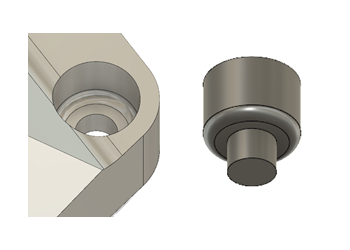
- Pour accéder à ces outils de modélisation, dans l’espace de travail Generative Design, sous l’onglet Définir, cliquez sur Modifier le modèle > Modifier le modèle
 .
. - Lorsque vous utilisez l’outil Obstacle de connecteur , créez la géométrie obstacle avec un cylindre à la fois.
- La géométrie créée à l’aide de l’outil Obstacle de connecteur est automatiquement attribuée en tant que géométrie obstacle. Un type de géométrie doit être affecté à la géométrie créée à l’aide d’autres outils de modélisation.
Utilisation de l'outil Obstacle de connecteur
Commencez par sélectionner les deux arêtes circulaires du bas. Répétez l’opération avec les deux arêtes circulaires du milieu, puis avec les deux arêtes supérieures.
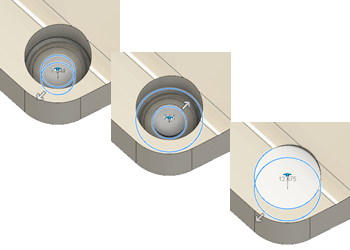
Une fois les trois corps créés, appliquez un congé au corps central pour créer la géométrie obstacle de finition.
- Dans l’environnement contextuel Modifier le modèle, sous l’onglet Modifier le solide, cliquez sur Créer > Obstacle de connecteur .
- Sélectionnez l’arête cylindrique au bas du trou de boulon.
- Vérifiez que l’option Extrémité de l’arbre est mise en surbrillance dans la boîte de dialogue Obstacle de connecteur, puis cliquez sur l’arête cylindrique qui marque l’extrémité supérieure du cylindre étroit.
- Répétez le processus en commençant par l’arête cylindrique étroite que vous avez précédemment terminée et en finissant par l’arête cylindrique qui marque le début du cylindre large.
- Répétez à nouveau le processus en commençant par l’arête cylindrique qui marque la partie inférieure du cylindre large et en finissant par l’arête cylindrique supérieure.
- Cliquez sur
 Body1 pour masquer le corps, de sorte que seule la géométrie obstacle que vous venez de créer soit visible.
 - Dans l’onglet Modifier le solide, cliquez sur Modifier > Appuyer/Tirer
 .
. - Sélectionnez la face du corps central.
- Tirez le cylindre vers l’extérieur jusqu’à ce qu’il ait le même diamètre que le cylindre plus large, puis cliquez avec le bouton droit de la souris et choisissez OK.
- Cliquez de nouveau sur Appuyer/Tirer , puis sélectionnez l’arête inférieure du cylindre central.
- Déplacez l’arête inférieure vers le haut jusqu’à ce qu’elle rencontre uniquement l’arête supérieure, ou jusqu’à ce que le congé soit conforme à vos besoins, puis cliquez sur OK.
- Dans l’onglet Modifier le solide, cliquez sur Créer > Extrusion
 .
. - Sélectionnez la face supérieure du plus grand corps et tirez-la vers le haut pour vous assurer qu’aucune géométrie n’est créée dans l’espace au-dessus du trou de boulon.
- Cliquez sur OK pour fermer la boîte de dialogue Extrusion.
- La nouvelle géométrie est automatiquement affectée en tant que géométrie obstacle.
Utilisation de l’outil Volume de fluide
Ces instructions supposent que vous avez créé une géométrie conservée pour représenter les trous de boulon.
- Masquez Body1 en cliquant sur l’ampoule , de sorte que seule la géométrie conservée représentant le trou de boulon soit visible.
- Dans l’onglet Modifier la surface, cliquez sur Créer > Face fermeture
 .
. - Cliquez sur l’arête intérieure supérieure du trou de la géométrie conservée du trou de boulon, assurez-vous que l’opération sélectionnée dans la boîte de dialogue Face fermeture est Nouveau corps, puis cliquez avec le bouton droit de la souris et choisissez OK.
- Faites pivoter le modèle et répétez le processus avec l’arête intérieure inférieure de la géométrie conservée du trou de boulon.
- Sélectionnez par région la géométrie conservée du trou de boulon.
- Dans l’onglet Modifier le solide, cliquez sur Créer > Volume de fluide
 .
. - Sélectionnez Interne pour Volume dans la boîte de dialogue Volume de fluide, puis cliquez sur OK.
- Dans l’onglet Modifier le solide, cliquez sur Créer > Extrusion .
- Sélectionnez la face supérieure du nouveau corps d’obstacle et tirez-la vers le haut pour vous assurer qu’aucune géométrie n’est créée dans l’espace au-dessus du trou de boulon.
- Cliquez sur OK pour fermer la boîte de dialogue Extrusion.
- Le type de géométrie Géométrie obstacle
 doit être affecté au nouveau corps, dans le groupe de fonctions Espace de conception de l’espace de travail Generative Design.
Conseils supplémentaires
| Conseil rapide : obstacles de connecteurs génératifs |