Exploration de plusieurs résultats dans la vue de comparaison
Explorez visuellement et comparez jusqu'à quatre résultats simultanément. Les vues de résultat sont synchronisées.
Accès
Pour ouvrir la vue de comparaison à partir de l'une des quatre vues principales :
- Sélectionnez jusqu'à quatre résultats.
- Sur la carte Sélection multiple, cliquez sur
 .
.
Exemple 1 : ouverture de la vue de comparaison à partir de la vue Miniature  .
.
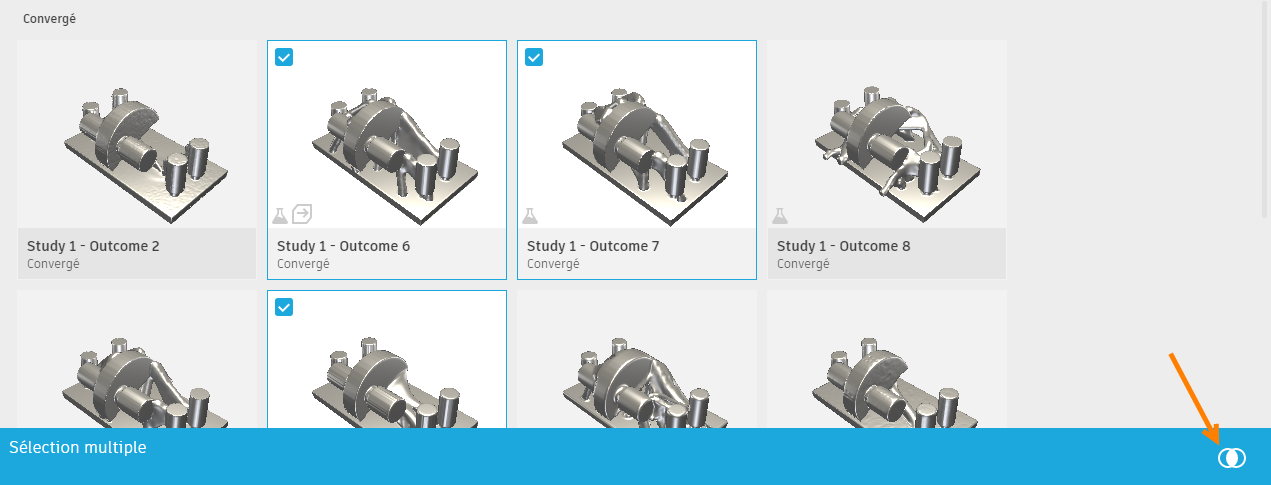
Exemple 2 :
Vous pouvez également ouvrir la vue de comparaison à partir de la vue de résultat, puis y ajouter d'autres résultats.
Dans l'onglet Explorer, cliquez sur Affichage > Miniature
, puis cliquez sur la miniature d'un résultat.
Ce résultat s'ouvre dans la vue de résultat.Dans l'onglet Vue de résultat, cliquez sur Comparer > Comparer
 .
.Cochez la case des miniatures des résultats que vous souhaitez ajouter à la vue de comparaison.
Remarque : vous pouvez afficher jusqu'à quatre résultats dans la vue de comparaison.
Pour utiliser la vue de comparaison
| Si vous souhaitez... | puis... |
|---|---|
| Ajouter un résultat à la vue de comparaison | Dans l'onglet Vue de résultat, cliquez sur Comparer > Comparer  . Sélectionnez ensuite le résultat. . Sélectionnez ensuite le résultat. Vous pouvez afficher jusqu'à quatre résultats. |
| Supprimer un résultat de la vue de comparaison | Dans le coin supérieur droit de la vue de résultat, cliquez sur  . . |
| Afficher les propriétés d'un résultat | Cliquez sur une vue de résultat. |
| Manipuler la vue des résultats | Utilisez la barre d'outils de la vue de résultat sur la droite. Les vues de résultat sont synchronisées. Remarque : la barre d'outils se réduit en fonction de la taille de la fenêtre. |
| Afficher des vues 3D des résultats | Dans l'onglet Vue de résultat, cliquez sur Affichage > Vue du modèle  . . |
| Afficher une vue transparente des résultats. Elle vous permet de voir les espaces vides internes, appelés cavités, qui peuvent se produire lors de la génération du résultat. | Dans l’onglet Vue de résultat, cliquez sur Affichage > Vue transparente  . . |
| Afficher la cartographie de la répartition des contraintes sur les résultats | Dans l'onglet Vue de résultat, cliquez sur Affichage > Vue des contraintes  . . |
| Afficher l'aperçu d'une conception créée à partir du résultat. Cela vous permet de visualiser la conception avant de l'exporter. Il s'agit d'une vue par défaut. Pour fermer l'aperçu, cliquez sur  dans le coin supérieur gauche de l'une des vues de résultat. dans le coin supérieur gauche de l'une des vues de résultat. Conseil : l'aperçu est uniquement disponible pour l'itération finale du résultat. |
Dans l'onglet Vue de résultat, cliquez sur Affichage > Aperçu de la conception  . . |
| Afficher les géométries conservées de la configuration de votre étude sur un résultat. | Dans l'onglet Vue de résultat, cliquez sur Affichage > Vue de la géométrie conservée  . . |
| Afficher une forme de départ de la configuration de votre étude sur un résultat. | Dans l'onglet Vue de résultat, cliquez sur Affichage > Vue de forme de départ  . . |
| Créer une conception 3D que vous pouvez modifier, à partir de l’itération du résultat actuel. | Dans l’onglet Vue de résultat, cliquez sur Créer > Conception à partir du résultat  . . Pour suivre l’état de la tâche, affichez les boutons de couleur dans le coin supérieur gauche de la vue. Lorsque la conception est prête, ouvrez-la dans un autre onglet et effectuez des modifications à l'aide des outils T-Spline. |
| Créer une conception 3D dans laquelle un maillage représente les surfaces du modèle, à partir de l’itération du résultat actuel. | Dans l’onglet Vue de résultat, cliquez sur Créer > Conception de maillage à partir du résultat  . . Pour suivre l'état de la tâche, affichez les boutons d'état de couleur dans le coin supérieur gauche de la vue. Lorsque la conception est prête, ouvrez-la dans un autre onglet. |
| Suivre l'état de traitement de chaque tâche générative, afficher les résultats et ouvrir les conceptions pour les tâches terminées avec succès. | Dans l’onglet Vue des résultats, cliquez sur Créer > État de la tâche  . . |