Vue de comparaison
La vue de comparaison fournit une variété d’outils qui vous permettent d’explorer et de comparer plusieurs résultats en même temps.
Vous pouvez examiner les résultats obtenus sous différents angles et distances et vérifier les propriétés des résultats. Vous pouvez afficher la répartition des contraintes pour tous les résultats affichés. Vous pouvez également afficher les géométries conservées, obstacle et de forme de départ à partir de la configuration de votre étude pour voir de quelle manière elles ont influencé la forme finale.
Dans la vue de comparaison, vous pouvez afficher et manipuler jusqu’à quatre résultats en même temps.
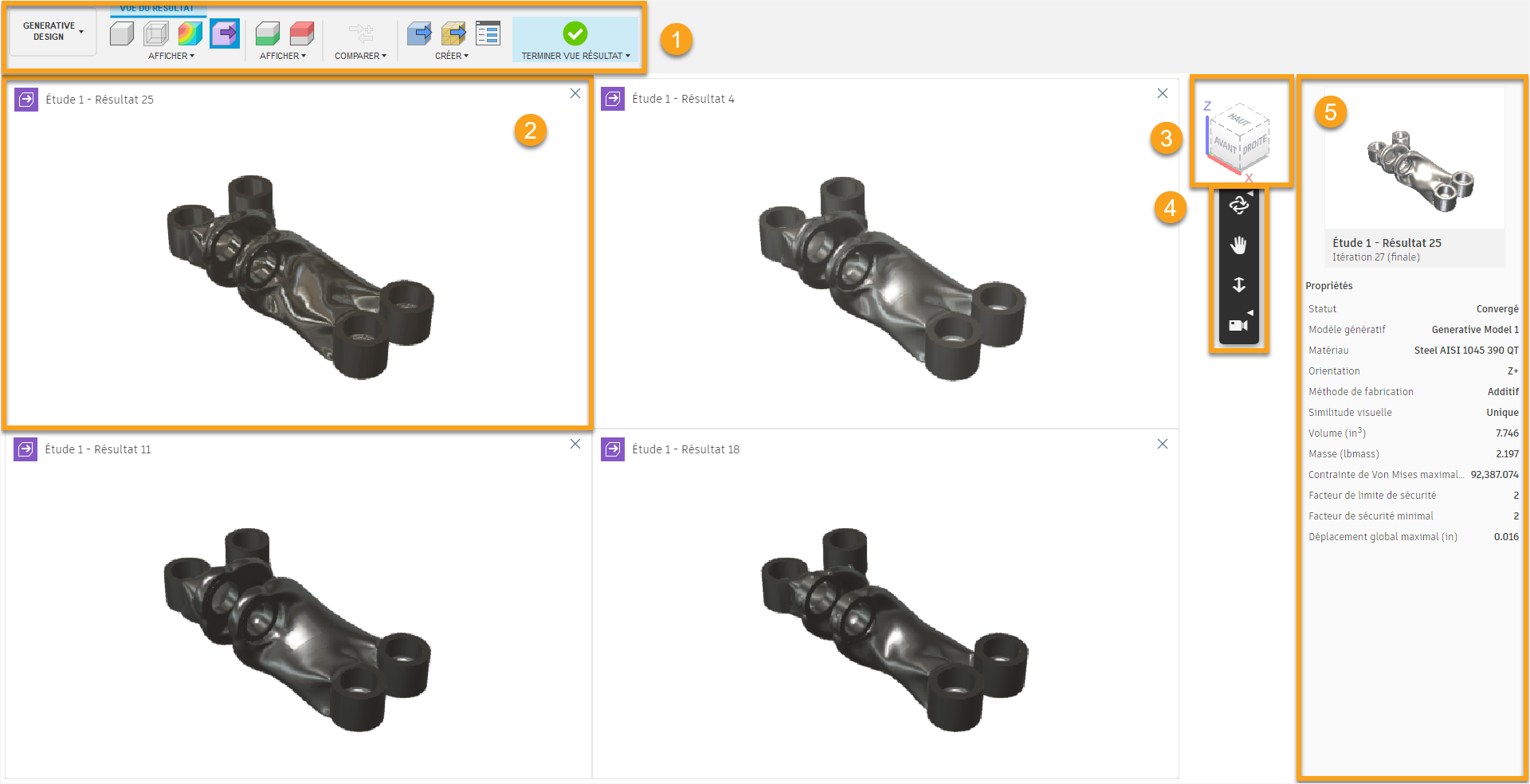
1. Environnement contextuel Explorer > onglet Vue de résultat
Utilisez les commandes de cette zone pour afficher la vue 3D, la vue transparente, la cartographie de la distribution des contraintes ou l’aperçu de la conception des résultats. Vous pouvez également afficher les géométries conservées, obstacle et de forme de départ à partir de la configuration de votre étude pour voir de quelle manière elles ont influencé la forme finale. Vous pouvez également ajouter un nouveau résultat pour le comparer aux autres résultats.
Les outils des groupes de fonctions Affichage et Afficher vous permettent de passer d’une vue à une autre.
Groupe de fonctions Affichage


Groupe de fonctions Afficher


Groupe de fonctions Comparer
Sélectionnez Comparer pour revenir à l’onglet contextuel Explorer et sélectionnez les résultats à comparer.
Groupe de fonctions Créer
Utilisez les outils du groupe de fonctions Créer pour créer une conception ou une conception de maillage à partir d’un résultat. En outre, vous pouvez ouvrir la boîte de dialogue État de la tâche pour suivre l’état de traitement des tâches génératives.


Terminer la vue de résultat
Cliquez sur Terminer la vue de résultat  pour quitter l’onglet contextuel Vue de résultat et revenir à l’onglet contextuel Explorer.
2. Vue de résultat
Affiche un résultat. Les vues du résultat sont synchronisées et vous manipulez simultanément tous les résultats.
3. ViewCube
Utilisez l’outil ViewCube pour appliquer une orbite à votre conception ou afficher la conception à partir des positions de vue standard.
4. Barre d’outils Vue de résultat
Utilisez ces outils pour appliquer une orbite, un panoramique et un zoom à un résultat. Vous pouvez également faire pivoter le résultat et l’ajuster à la vue.
La barre d’outils se réduit en fonction de la taille de la fenêtre.
5. Volet Propriétés
Affiche une miniature et les propriétés du résultat actuellement en surbrillance.
Vous pouvez personnaliser les propriétés à l’aide de l’option Paramètres de visibilité.