Fraisage 2,5 axes et découpe 2 axes - conseils à prendre en compte
Pour générer les résultats appropriés pour le fraisage 2,5 axes et la découpe 2 axes, réfléchissez à votre méthode de fabrication lorsque vous définissez un espace de conception.
Alignez l’orientation de la configuration avec la direction de la méthode de fabrication.
Vous pouvez le faire à l’aide de la commande Aligner dans l’environnement contextuel Modifier le modèle. Vous pouvez également faire pivoter un modèle et configurer un nouveau système de coordonnées.
Faites correspondre la géométrie de conservation à votre méthode de fabrication.
Si la géométrie conservée inclut des cylindres avec un trou et que l’axe n’est pas aligné sur la direction de coupe, remplacez les cylindres par des cubes.
Exemple 1
Une géométrie conservée inclut un cylindre transversal avec un trou.
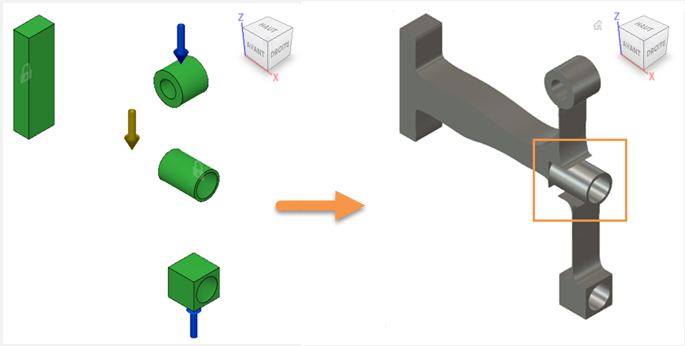
Des espacements apparaissent autour du cylindre transversal, car la géométrie conservée n’est pas ajustée lors de la génération. Les résultats doivent être modifiés.
Les cylindres transversaux avec perçages risquent de ne pas pouvoir être fabriqués à l’aide du fraisage 2,5 axes et de la découpe 2 axes.
Exemple 2
Dans la géométrie conservée, le cylindre transversal est modélisé sous forme de cube.
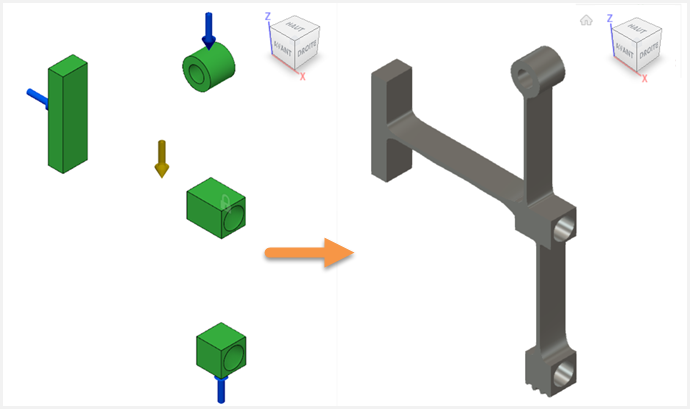
En modélisant la géométrie conservée sous forme de cubes au lieu de cylindres transversaux, vous éviterez les écarts de géométrie dans les résultats. Cette configuration est adaptée au fraisage 2,5 axes et à la découpe 2 axes.
Vous pouvez modifier la géométrie obtenue ultérieurement à l’aide des options suivantes :
Commandes de l’espace de travail Conception, notamment les outils T-Spline pour modifier les conceptions exportées.
Esquisses et points d’esquisse. Pour le fraisage 2,5 axes, la conception exportée inclut des esquisses. Elles sont constituées de points que vous pouvez modifier.
Utilisez une forme de départ.
Pour la découpe 2 axes, envisagez d'utiliser une forme de départ pour ajouter des cavités. Ainsi, la génération pourra aller plus loin, tout en respectant la limite d’itération.
Clonage d’un modèle génératif
Pour créer une configuration générative différente requise pour la découpe 2 axes et le fraisage 2,5 axes, clonez un modèle génératif. L’opération n’a aucune incidence sur le modèle d’origine et les résultats. Dans le modèle cloné, vous pouvez modifier tout ce dont vous avez besoin, (modifier les fonctions géométriques ou ajouter une forme de départ, par exemple).
Vous pouvez accéder à la commande Cloner le modèle génératif dans l’environnement contextuel Modifier le modèle après avoir cliqué avec le bouton droit de la souris sur le nom du modèle dans le navigateur.
De cette manière, un même document peut contenir différentes configurations génératives et leurs résultats.
Configuration de la géométrie conservée pour la découpe 2 axes et le fraisage 2,5 axes - Durée : 2 min 53 s
Clonage d’un modèle génératif pour modifier la géométrie - Durée : 2 min 52 s
Conseils supplémentaires sur le fraisage 2,5 axes et la découpe 2 axes
| Conseil rapide : analyse d’accessibilité post générative | Conseil rapide : cloner et modifier pour optimiser les solutions génératives |
| Conseil rapide : supprimer les fonctions | Conseil rapide : ajuster les exportations prismatiques |
| Conseil rapide : contraintes de fabrication 2 et 2,5 axes dans Generative Design |