Personnaliser les paramètres dans les vues d’exploration
La personnalisation des paramètres par le biais de l'option des paramètres de visibilité permet d'effectuer les opérations suivantes :
Création de vos propres paramètres
Organisation/réduction de la liste des filtres dans le volet Filtres de résultats
Organisation/réduction de la liste des propriétés dans le volet Propriétés
Accès facile aux propriétés/filtres les plus utiles et les plus fréquemment utilisés.
Ainsi, l’exploration et la recherche du résultat optimal sont plus faciles et plus rapides, en particulier dans les études avec de nombreux résultats.
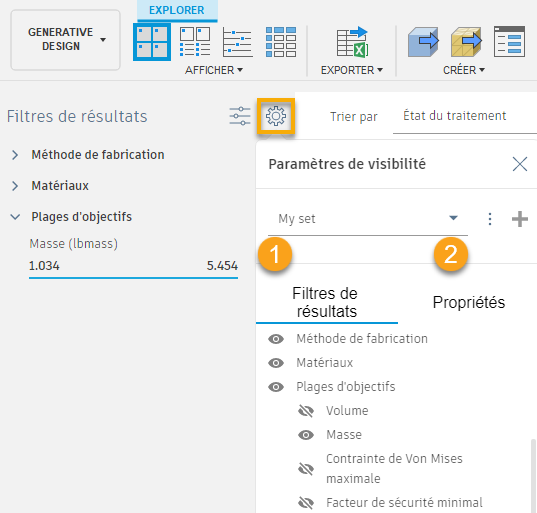
Pour accéder à cette option, dans le volet Filtres de résultats, cliquez sur  pour ouvrir le volet Paramètres de visibilité :
- Cliquez sur l’onglet Filtres de résultats (1) pour personnaliser les paramètres dans le volet Filtres de résultats
- Cliquez sur l’onglet Propriétés (2) pour personnaliser les paramètres dans le volet Propriétés.
| Pour... | puis... |
|---|---|
| Créer un nouvel jeu | 1. Dans le volet Paramètres de visibilité, cliquez sur  . . 2. Entrez le nom d’un nouveau jeu. 3. Cliquez sur la coche  ou appuyez sur Entrée pour confirmer la création d’un jeu. ou appuyez sur Entrée pour confirmer la création d’un jeu. Remarque : le jeu est associé à l'utilisateur. Il peut être utilisé dans d'autres projets, mais uniquement par l'utilisateur qui l'a créé. |
| Renommer un jeu | 1. Dans le volet Paramètres de visibilité, sélectionnez un jeu dans la liste. 2. Cliquez sur le  et sélectionnez Renommer dans la liste déroulante, puis entrez un nouveau nom. et sélectionnez Renommer dans la liste déroulante, puis entrez un nouveau nom. |
| Supprimer un jeu | 1. Dans le volet Paramètres de visibilité, sélectionnez un jeu dans la liste. 2. Cliquez sur le et sélectionnez Supprimer dans la liste déroulante. |
| Masquer un élément dans le volet Filtres de résultats (Propriétés) | Dans le volet Paramètres de visibilité, sous l’onglet Filtres de résultats (onglet Propriétés), cliquez sur  à côté de l’élément. à côté de l’élément.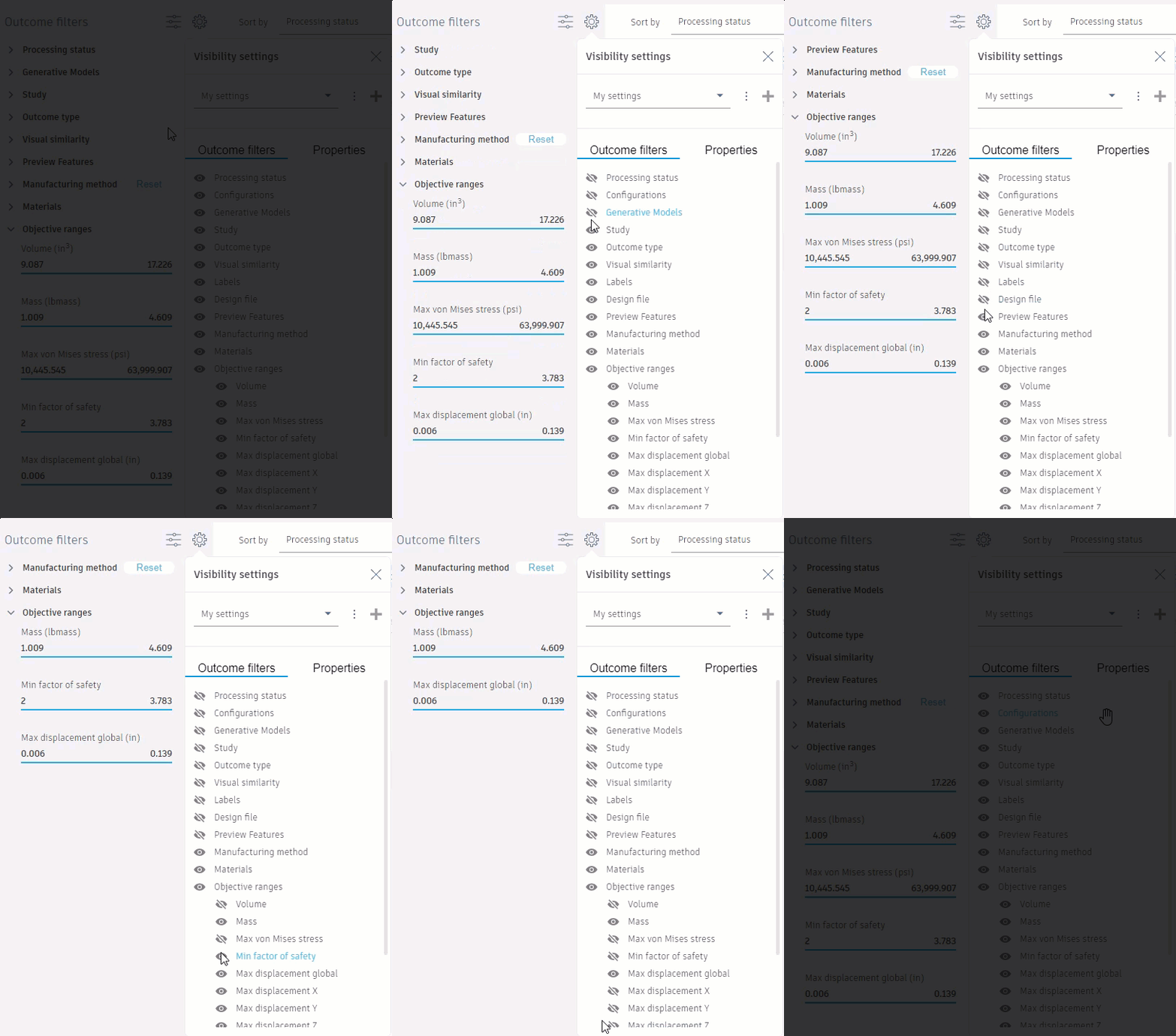 |
| Réorganiser un élément dans le volet Filtres de résultats (Propriétés) | Dans le volet Paramètres de visibilité, sous l’onglet Filtres de résultats (onglet Propriétés), placez le curseur de la souris sur l’élément, puis faites-le glisser et déposez-le. |
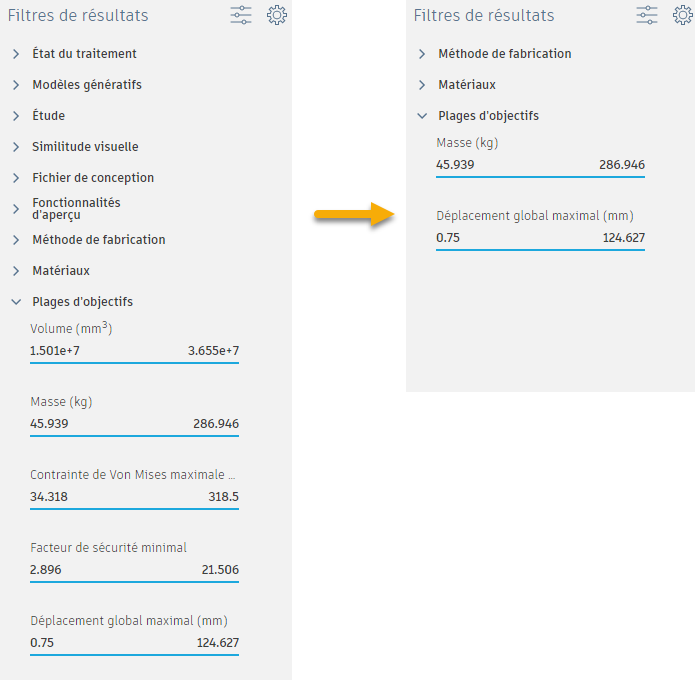
Exemple 1 :
Volet Filtres de résultats - Paramètres par défaut et paramètres personnalisés
Exemple 2 :
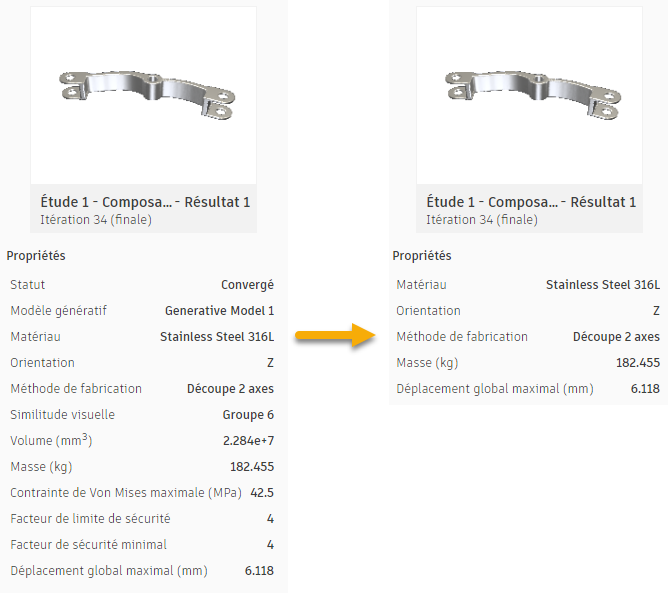
Volet Propriétés de la vue de résultat - Paramètres par défaut et paramètres personnalisés