Environnement contextuel Explorer
Familiarisez-vous avec les principales zones de l’interface utilisateur dans l’environnement contextuel Explorer.
Pour l’ouvrir, utilisez la commande Explorer les résultats de l’étude générative  . Vous pouvez y accéder à partir du groupe de fonctions Explorer de la barre d’outils Generative Design.
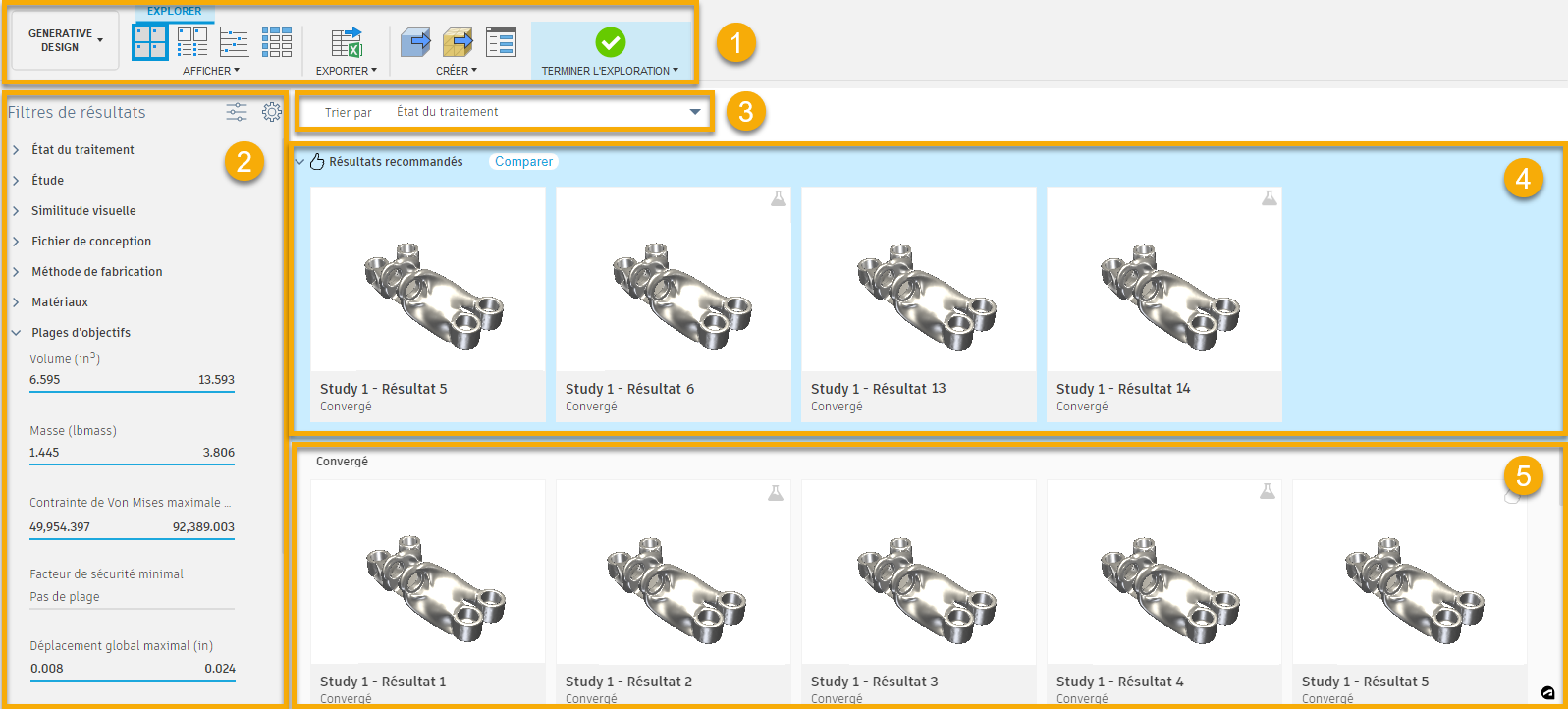
1. Onglet contextuel Explorer
Groupe de fonctions Affichage
Les outils de l’onglet Explorer > groupe de fonctions Affichage vous permettent de passer de l’une à l’autre des vues suivantes :


Groupe de fonctions Exporter
Cliquez sur  pour exporter une table des données de résultats dans un fichier
 CSV.
Groupe de fonctions Créer
Utilisez les outils du groupe de fonctions Créer pour créer une conception ou une conception de maillage à partir d’un résultat. En outre, vous pouvez ouvrir la boîte de dialogue État de la tâche pour suivre l’état de traitement des tâches génératives.


Terminer l’exploration
Sélectionnez Terminer l’exploration  pour quitter l’onglet contextuel Explorer et revenir à l’onglet Définir dans l’espace de travail Generative Design.
Lorsque vous sélectionnez le résultat à explorer, la barre d’outils bascule vers l’onglet contextuel Vue du résultat.
2. Filtres de résultats
Filtrez vos résultats en fonction de propriétés telles que l’état du traitement, l’étude, les méthodes de fabrication, les matériaux et les plages d’objectifs. Cliquez sur  pour activer/désactiver la visibilité du filtre sélectionné. Vous pouvez également personnaliser les filtres dans le volet Filtres de résultats à l’aide de l’option Paramètres de visibilité.
3. Trier par
Trie les résultats selon l'une des catégories suivantes :
- État de traitement (par défaut)
- Étude
- Similarité visuelle
- Méthode de fabrication
- Matériau
- Volume
- Masse
- Contrainte de Von Mises maximale
- Facteur de sécurité minimal
- Déplacement maximal global
4. Résultats recommandés
Affiche les quatre principaux résultats suggérés par le moteur de recommandations en fonction des critères spécifiés. Vous pouvez les examiner individuellement ou cliquer simplement sur Comparer pour les explorer simultanément dans la vue de comparaison.
5. Vue
Affiche les résultats et permet d’accéder aux outils permettant d’explorer et de visualiser les résultats.
Les outils disponibles varient en fonction de la vue que vous utilisez. Vous pouvez ouvrir la vue de résultat, par exemple en cliquant sur une miniature.