Utilisation des versions dans la boîte de dialogue Historique
la gestion des versions est très différente selon que vous utilisez ou non un hub où la modification collaborative est activée. Si vous n’utilisez pas la modification collaborative, Fusion s’occupe du suivi des itérations sous forme de jalons et de versions. Si vous utilisez la modification collaborative, Fusion assure le suivi des itérations sous forme de versions et de modifications, auquel cas vous devriez passer directement à la section Travailler avec des versions dans la boîte de dialogue Historique (modification collaborative). Recherchez cette icône  à côté du nom du hub pour vérifier que la modification collaborative est activée. En savoir plus sur la modification collaborative
Utiliser les jalons et les versions dans l’historique
Utilisez la boîte de dialogue Historique pour accéder aux anciennes versions des éléments, créer et gérer les jalons. Cette section ne s’applique que lorsque vous travaillez sans la modification collaborative.
Ouvrez la boîte de dialogue Historique dans Fusion
- Cliquez avec le bouton droit sur le composant dans le navigateur.
- Sélectionnez
 Historique dans le menu contextuel qui s’ouvre.
La boîte de dialogue Historique du composant s’affiche.
Ouvrez la boîte de dialogue Historique dans le client Web Fusion
Dans le client Web Fusion, accédez à l’onglet Présentation de la page des détails de la conception.
Cliquez sur la liste déroulante de contrôle de version.

Utilisation des versions et des jalons dans la boîte de dialogue Historique
La boîte de dialogue Historique contient une liste des versions et des jalons d’un composant.
Sélectionnez la version avec laquelle vous voulez travailler.
Dans le coin supérieur droit de la boîte de dialogue, cliquez sur
 Plus.
Plus.Sélectionnez une option pour créer, modifier ou accéder à un jalon.
Les options de Fusion sont notamment :
 Atteindre : permet d’accéder à la page de détails de cette version de la conception.
 Créer un jalon : définit cette version comme un jalon.
 Modifier le jalon : permet de modifier un jalon qui a déjà été créé.
Les options de Le client Web Fusion sont notamment :
- Ouvrir : ouvre cette version de la conception.
- Créer un jalon : définit cette version comme un jalon.
- Modifier le jalon : permet de modifier un jalon qui a déjà été créé.

Travailler avec des versions dans la boîte de dialogue Historique (modification collaborative)
Utilisez la boîte de dialogue Historique pour accéder aux versions et aux modifications des composants.
Ouvrez la boîte de dialogue Historique dans Fusion
- Cliquez avec le bouton droit sur le composant dans le navigateur.
- Dans le menu contextuel qui s’affiche, sélectionnez
 Historique.
Utiliser des versions et des modifications dans la boîte de dialogue Historique
Facultatif : dans la boîte de dialogue Historique, sélectionnez le type de modifications que vous souhaitez afficher.
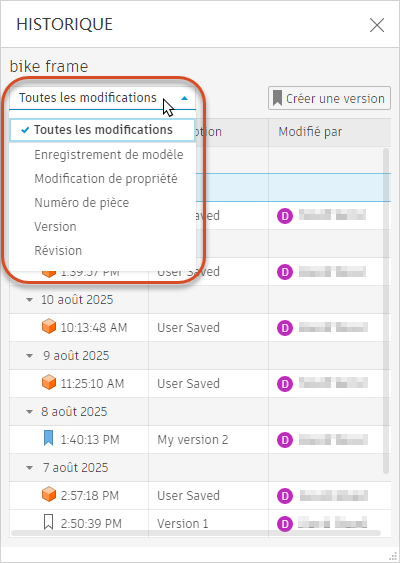
Placez le pointeur sur l’horodatage qui correspond à la modification ou à la version que vous souhaitez ouvrir.
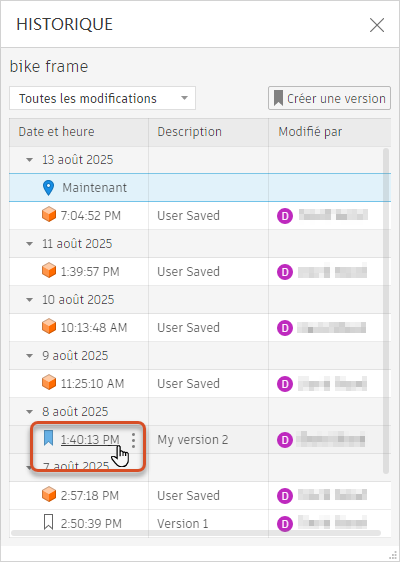
Cliquez sur l’horodatage pour accéder à cette version ou modification.