Gestion des versions
Important : la gestion des versions est très différente selon que vous utilisez ou non un hub où la modification collaborative est activée. Si vous n’utilisez pas la modification collaborative, Fusion s’occupe du suivi des itérations sous forme de jalons et de versions. Si vous utilisez la modification collaborative, Fusion assure le suivi des itérations sous forme de versions et de modifications, auquel cas vous devriez passer directement à la section Versions et modifications (modification collaborative). Recherchez cette icône
à côté du nom du hub pour vérifier que la modification collaborative est activée. En savoir plus sur la modification collaborative
Jalons et versions
Important : les jalons sont utilisés dans Fusion et le client Web Fusion. Ils ne sont pas disponibles pour les comptes de stockage utilisateur unique (personnel). Les jalons ne sont pas identiques aux révisions de gestion des processus qui représentent une fonction de l’Fusion extension de gestion.
Chaque fois qu’une conception est enregistrée, une version de cette conception est créée. Or, tous les enregistrements ne sont pas effectués à des étapes importantes d’un développement de la conception.
Les jalons servent à identifier que l’étape de développement de la conception est importante. Supposons, par exemple, que vous créez une pièce. Après plusieurs enregistrements, vous avez ajouté toutes ses fonctions. Créez alors un jalon pour indiquer qu’il s’agit de la version d’origine. Vous pouvez ensuite continuer à y apporter des modifications pour développer plusieurs conceptions possibles. Lorsque vous obtenez une première conception possible, créez un deuxième jalon pour la représenter. Les jalons facilitent la collaboration de plusieurs utilisateurs sur le même projet. Lorsque des jalons sont posés sur les composants et les sous-composants, un utilisateur peut travailler sur un sous-composant et enregistrer son travail pendant que le processus de conception se poursuit. Lorsque le sous-composant est prêt pour le partage, un jalon est créé. Le composant de niveau supérieur est alors automatiquement défini comme étant obsolète. Ainsi, les autres utilisateurs travaillant sur les composants doivent seulement mettre à jour la conception une fois (et non à chaque petite modification).
Lorsque vous insérez un fichier pièce comportant un jalon dans une conception, celle-ci n’est mise à jour que lorsque le jalon de la pièce est modifié. Les enregistrements normaux ne déclenchent pas la mise à jour de la deuxième conception.
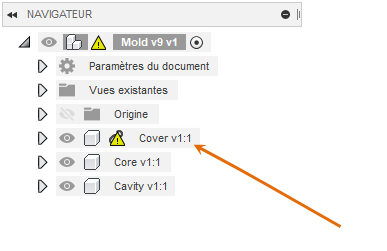
Dans l’exemple précédent, le composant Couverture ne déclenche la mise à jour du moule que lorsqu’un nouveau jalon est créé pour la couverture.
Une fois les composants obsolètes mis à jour, une icône de drapeau s’affiche en regard des composants dotés de jalons pour indiquer que la conception se base sur une version de jalon.
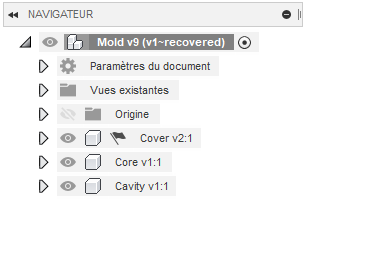
Dans l’exemple précédent, le composant Couverture utilise la dernière version du jalon.
Les versions de jalon sont également prioritaires lors de leur insertion dans une conception. Elles sont insérées même s’il existe des versions plus récentes de la conception.
Jalons historiques
Chaque fois que vous enregistrez une version plus récente d’une conception avec un jalon, les jalons existants deviennent des jalons historiques.
L’icône d’un jalon historique est grise, tandis que celle d’un jalon est noire. La couleur de l’icône change à tout emplacement où il existe un marqueur de jalon.

Les pages de cette section décrivent comment utiliser les jalons et les versions de fichier dans Fusion et le client Web Fusion.

Versions et modifications (modification collaborative)
Ces sections ne s’appliquent que si vous utilisez la modification collaborative.
À savoir
- Les versions ne sont pas disponibles pour les comptes de stockage utilisateur unique (personnel). Les versions ne sont pas identiques aux révisions de gestion des processus, qui constituent une feature dans Fusion Manage Extension.
- Les versions et l’historique ne sont disponibles que pour les conceptions et les dessins Fusion. Les versions ne sont pas disponibles pour les conceptions configurées.
Que sont les versions et les modifications ?
Lorsque vous modifiez et enregistrez une conception, Fusion enregistre automatiquement cette modification avec un horodatage dans le groupe de fonctions Historique. Lorsque tout est prêt pour indiquer qu’une conception, dans son état actuel, constitue une étape importante, vous créez une version.
Par exemple, après plusieurs enregistrements lors de la création d’une conception, vous décidez que vous avez ajouté toutes les fonctionnalités dont vous avez besoin. Vous créez alors une version pour indiquer qu’il s’agit de la première itération de la pièce. Vous pouvez ensuite continuer à apporter des modifications pour créer une conception alternative, et créer une deuxième version pour l’enregistrer.
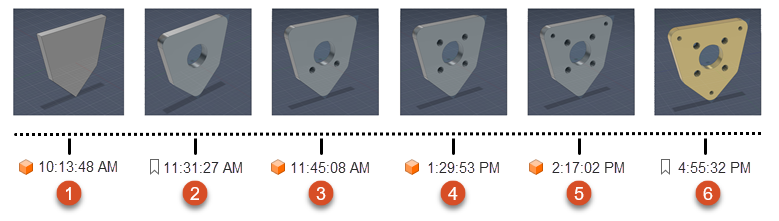
- Enregistrement de la conception initiale

- Création de la première version

- Enregistrement de la conception
- Enregistrement de la conception
- Enregistrement de la conception
- Création d’une nouvelle version
L’utilisation de versions pour les composants et les sous-composants permet à plusieurs personnes de travailler sur le même projet. Une personne peut travailler sur un sous-composant et y apporter des modifications, mais le composant parent fait toujours référence à la version la plus récente. Lorsqu’une personne crée une version du sous-composant, le composant parent fait alors référence à cette nouvelle version. En d’autres termes, lorsque vous insérez un fichier de pièce avec une version dans une conception, la conception fait toujours référence à la version la plus récente de la pièce. Les enregistrements et les modifications classiques ne sont pas automatiquement répercutés sur la conception parente. En revanche, c’est le cas des versions.
Qu’est-ce qu’une version historique ?
Lorsque vous enregistrez les modifications apportées à une version d’un composant sans créer de nouvelle version, ses versions existantes sont traitées comme des versions historiques.
Une fois qu’une nouvelle version du composant a été créée, l’icône de dernière version indique que la conception y fait référence.
Les versions sont également prioritaires lorsqu’elles sont insérées dans une conception. Elles sont insérées même s’il existe des versions plus récentes de la conception.
Icônes des versions, modifications et révisions
| Icône | Nom | Signification |
|---|---|---|
|
Dernière version | Il s’agit de la dernière version. Personne n’y a apporté de modifications sans créer de nouvelle version. |
 |
Version historique | Navigateur uniquement : il s’agit de la version la plus récente, mais elle présente des modifications qui n’ont pas fait l’objet d’une nouvelle version. |
 |
Dernière révision | Fusion Manage Extension uniquement : il s’agit de la dernière révision. Aucune modification n’y a été apportée. |
 |
Révision historique | Fusion Manage Extension uniquement : il s’agit de la dernière révision, mais des modifications y ont été apportées. |
|
Enregistrement de la conception | Dans la boîte de dialogue Historique : modification qui n’a pas fait l’objet d’une version. |
 |
Obsolète | Le composant parent contient les versions historiques des sous-composants. |