Créer des jalons et des versions
 à côté du nom du hub pour vérifier que la modification collaborative est activée. En savoir plus sur la modification collaborative
Travailler avec la création de jalons
Ces sections ne s’appliquent que lorsque vous travaillez sans la modification collaborative. Elles expliquent comment créer des jalons dans Fusion et le client Web Fusion. (Si vous utilisez la modification collaborative, passez directement à la section Travailler avec la création de versions [modification collaborative].)
Création de jalons dans Fusion
Pour créer des jalons dans Fusion, vous avez le choix entre deux méthodes. Vous pouvez créer un jalon lorsque vous enregistrez la conception, ou bien ultérieurement, à l’aide du panneau de données.
Création de jalons lors de l’enregistrement de la conception
Les jalons ne sont pas disponibles lorsque vous enregistrez la conception pour la première fois. Pour tous les enregistrements suivants, vous pouvez créer la version en tant qu’ Jalon.
Cliquez sur Enregistrer
 .
.Dans la boîte de dialogue d’enregistrement, cochez la case Jalon.
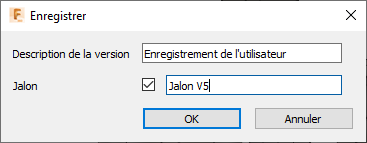
Entrez une description de la version et un nom de jalon. La modification de la description et du nom du jalon est facultative, mais recommandée.
Cliquez sur OK.
Notez que l’icône du jalon s’affiche dans le panneau de données, dans le coin supérieur droit de la miniature de la conception, ainsi que dans la liste des vues de version.
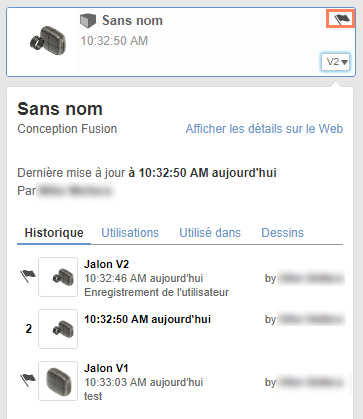
Création de jalons à partir de la liste déroulante des versions de conception dans le panneau de données
Vous pouvez également créer des jalons à partir du panneau de données. Cela est particulièrement utile lorsque vous souhaitez faire d’une version de la conception un jalon ultérieurement.
Dans le panneau de données, cliquez sur la liste déroulante des versions située dans le coin inférieur droit de la miniature de la conception.
Placez le curseur sur la version à jalonner et cliquez sur
 Plus.
Plus.Cliquez sur
Créer un jalon.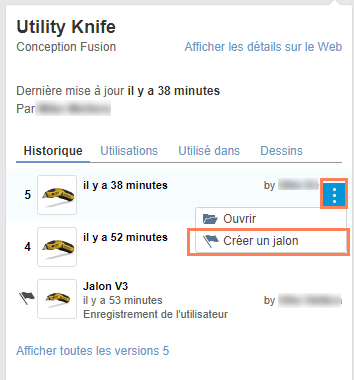
Entrez une description de la version et un nom de jalon. La modification de la description et du nom du jalon est facultative, mais recommandée.
Cliquez sur Créer un jalon.
Création de jalons à partir du menu contextuel de la conception dans le panneau de données
Dans le panneau de données, cliquez avec le bouton droit de la souris sur la miniature de la conception.
Cliquez sur
Créer un jalon.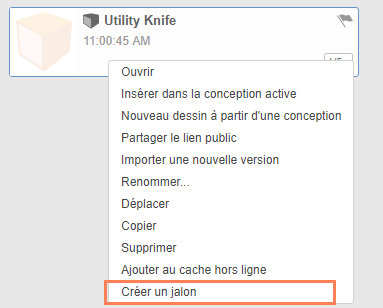
Entrez une description de la version et un nom de jalon. La modification de la description et du nom du jalon est facultative, mais recommandée.
Cliquez sur Créer un jalon.
Création de jalons dans le client Web Fusion
Il existe trois méthodes pour créer un jalon dans le client Web Fusion.
Création de jalons par mise en surbrillance de la conception
Accédez au projet contenant le fichier qui nécessite un jalon.
Placez le pointeur sur la ligne contenant la conception.
Cliquez avec le bouton droit de la souris et choisissez
Créer un jalon.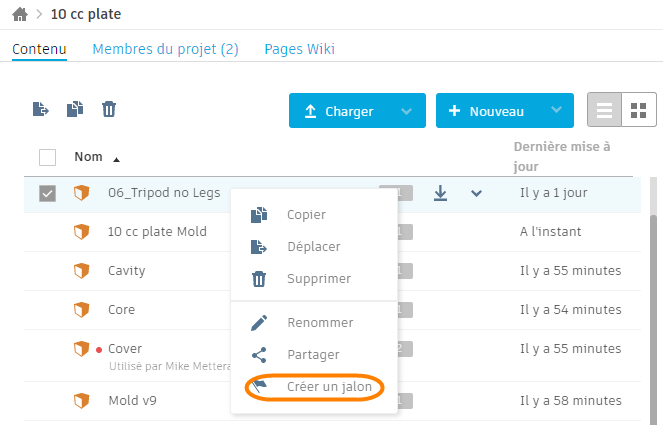
Entrez une description de la version et un nom de jalon. La modification de la description et du nom du jalon est facultative, mais recommandée.
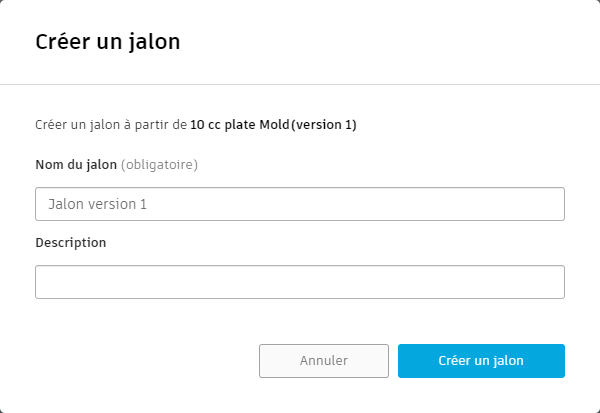
Cliquez sur Créer un jalon.
Création de jalons à partir de la liste déroulante de conception
Accédez au projet contenant le fichier qui nécessite un jalon.
Cliquez sur la liste déroulante du fichier nécessitant un jalon et sélectionnez
Créer un jalon.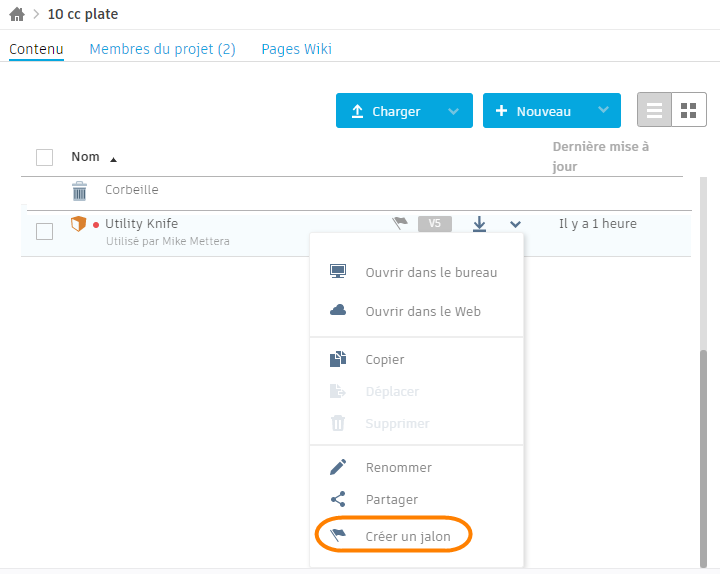
Entrez une description de la version et un nom de jalon. La modification de la description et du nom du jalon est facultative, mais recommandée.
Cliquez sur Créer un jalon.
Création de jalons à partir de la page Présentation
Accédez au projet contenant le fichier qui nécessite un jalon.
Cliquez sur une conception qui nécessite un jalon pour ouvrir la page Présentation.
Cliquez sur la liste déroulante de sélection de version.

Sélectionnez la version de la conception pour laquelle vous souhaitez créer un jalon.
Cliquez sur
Plus dans le coin supérieur droit et sélectionnez Créer un jalon.Entrez une description de la version et un nom de jalon. La modification de la description et du nom du jalon est facultative, mais recommandée.
Cliquez sur Créer un jalon.

Travailler avec la création de versions (modification collaborative)
Créez des versions dans Fusion ou le client Web Fusion.
Créer une version dans Fusion
Dans Fusion, vous pouvez créer une version à partir du menu Fichier ou d’un menu contextuel du navigateur.
Créer une version à partir du menu Fichier
- Lorsqu’une conception est ouverte, cliquez sur Fichier > Créer une version.
- La boîte de dialogue Créer une version s’ouvre. Saisissez-y une description de la version.
- Cliquez sur Créer une version.
Créer une version à partir du menu contextuel
Lorsqu’une conception est ouverte, cliquez avec le bouton droit de la souris sur un composant dans le navigateur.
Dans le menu contextuel qui s’ouvre, cliquez sur Créer une version.
La boîte de dialogue Créer une version s’ouvre. Saisissez-y une description de la version.
Cliquez sur Créer une version.
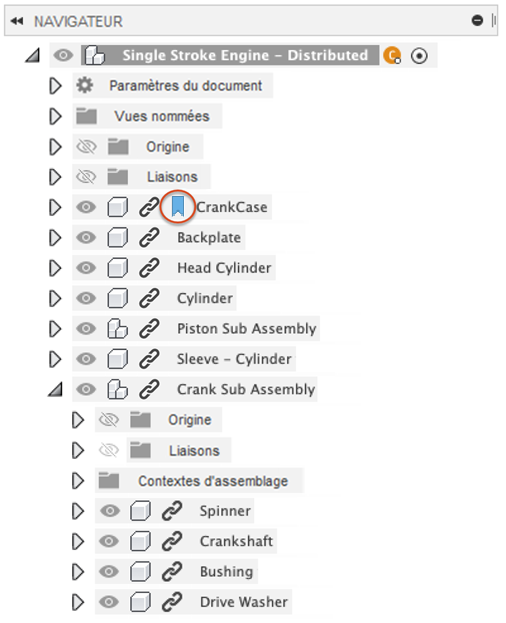
L’icône de nouvelle version est ajoutée au composant dans le navigateur.
Créer une version à partir de la boîte de dialogue Historique
Lorsqu’une conception est ouverte, cliquez avec le bouton droit de la souris sur un composant dans le navigateur.
Cliquez sur Historique dans le menu contextuel qui s’affiche.
Dans la boîte de dialogue Historique qui s’affiche, cliquez sur Créer une version.
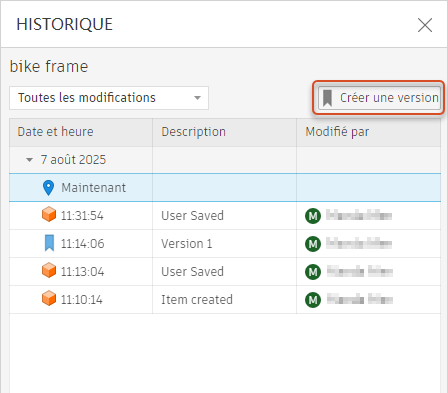
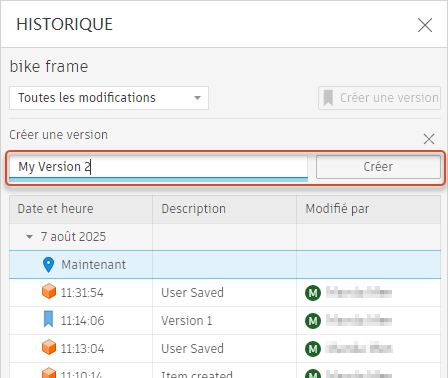
Saisissez un nom pour la version et cliquez sur Créer.
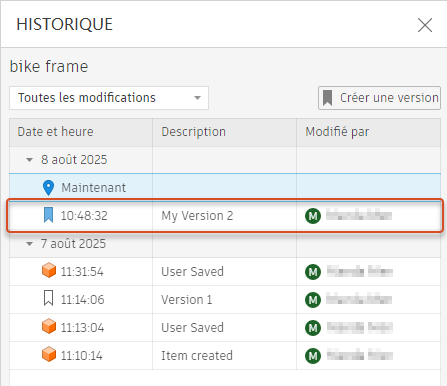
La version est ajoutée au tableau avec l’icône de nouvelle version
 .
.
Créer une version dans le client Web Fusion
Accédez à une conception ou à un composant dans le client Web Fusion.
En haut à droite de la fenêtre, cliquez sur ….
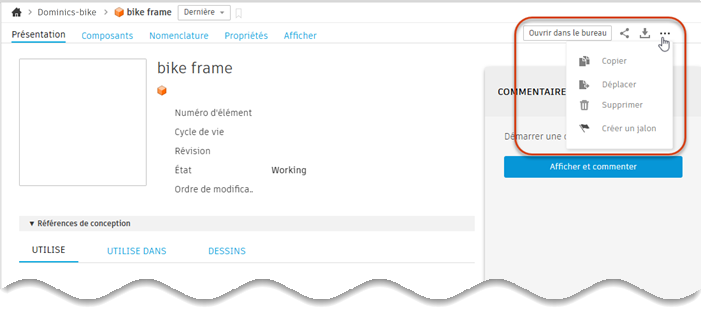
Sélectionnez Créer une version.
La boîte de dialogue Créer une version s’ouvre. Saisissez-y une description de la version.
Cliquez sur Créer une version.