Convertir un corps de maillage en corps solide
Utilisez l’outil Convertir le maillage pour convertir un corps de maillage en corps solide ou surfacique dans Fusion.
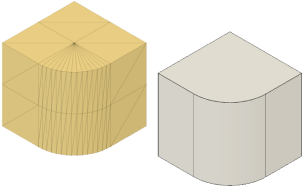
Convertir un corps de maillage en corps solide à facettes ou prismatique
Dans l’espace de travail de conception, onglet Maillage, sélectionnez Modifier > Convertir le maillage
 .
.La boîte de dialogue Convertir le maillage s’affiche.
Dans la zone de dessin, sélectionnez le corps de maillage à convertir.
Dans la boîte de dialogue, sélectionnez une opération :
- Paramétrique : crée dans le plan de montage chronologique une fonction qui conserve ses relations paramétriques en amont.
- Fonction de base : crée dans le plan de montage chronologique une fonction de base qui ne conserve aucune relation paramétrique en amont.
Sélectionnez une méthode :
- À facettes : convertit les faces individuelles du corps de maillage en faces individuelles sur le nouveau corps solide ou surfacique.
- Prismatique : fusionne les groupes de faces des fonctions prismatiques en faces uniques sur le nouveau corps solide ou surfacique. Les groupes de faces sont utilisés pour déduire des fonctions prismatiques.
Cliquez sur OK.
Le corps de maillage est converti en corps solide ou surfacique et s’affiche dans la zone de dessin et le navigateur. Si l’option Opération est définie sur Paramétrique, une fonction Convertir le maillage s’affiche dans le plan de montage chronologique. Si l’option Opération est définie sur Fonction de base, une fonction de base s’affiche dans le plan de montage chronologique.
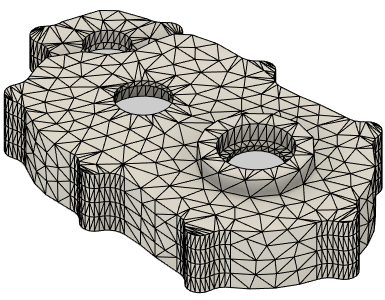
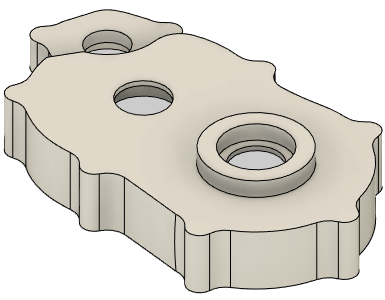
Convertir un corps de maillage en corps solide organique
Cette fonctionnalité fait partie d’une extension. Les extensions sont une manière flexible d’accéder à des fonctionnalités supplémentaires dans Fusion. En savoir plus.
Dans l’espace de travail de conception, onglet Maillage, sélectionnez Modifier > Convertir le maillage
.La boîte de dialogue Convertir le maillage s’affiche.
Dans la zone de dessin, sélectionnez le corps de maillage à convertir.
Dans la boîte de dialogue, sélectionnez une opération :
- Paramétrique : crée dans le plan de montage chronologique une fonction qui conserve ses relations paramétriques en amont.
- Fonction de base : crée dans le plan de montage chronologique une fonction de base ou une forme T-Spline qui ne conserve aucune relation paramétrique en amont.
Sélectionnez la méthode suivante :
- Organique : convertit le corps de maillage en corps solide ou surfacique de forme organique. Vous ne pouvez pas modifier le formulaire avant d’avoir terminé la conversion.
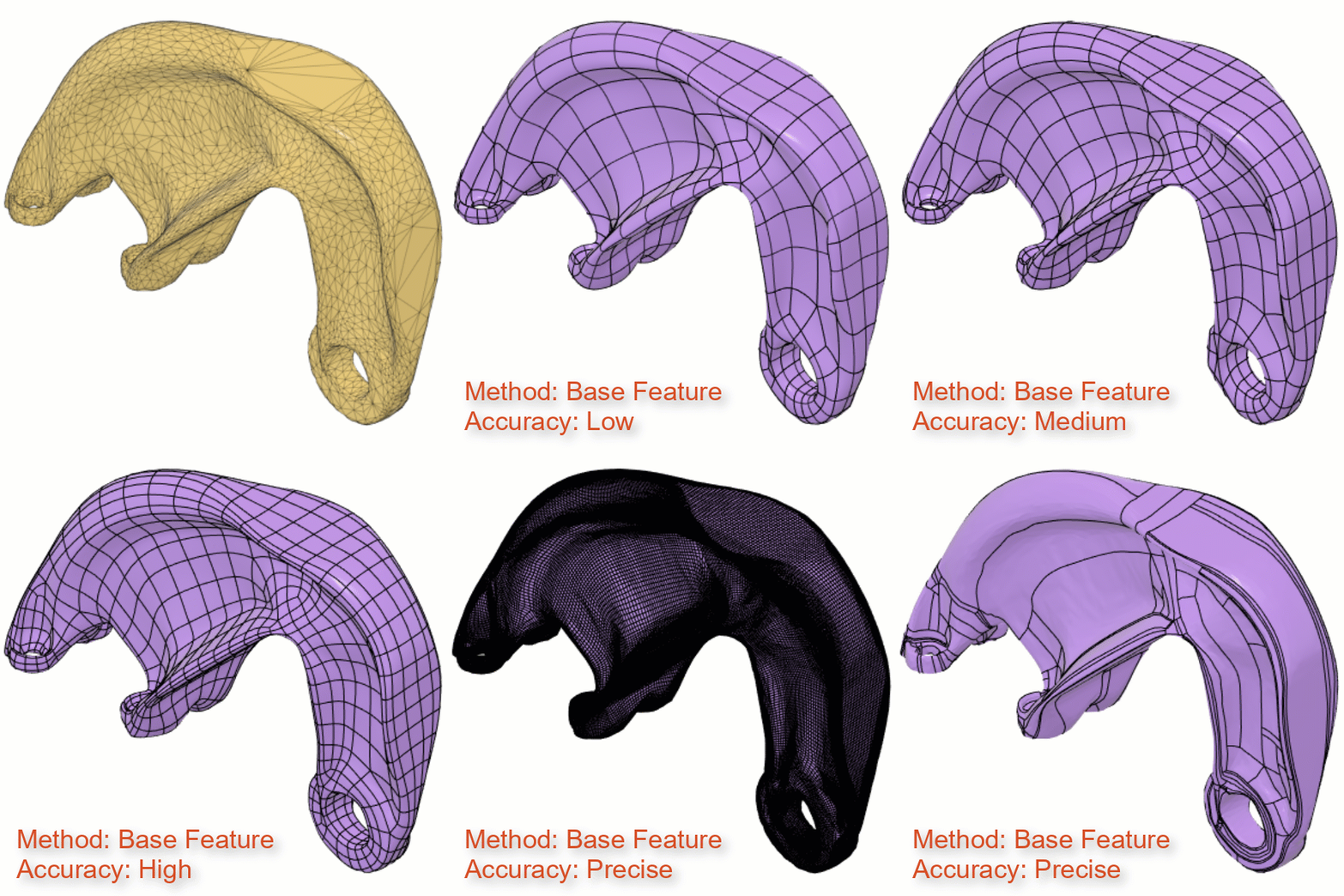
Sélectionnez une résolution et ajustez ses réglages associés :
- Par précision : crée un corps solide ou surfacique qui correspond plus ou moins précisément à la forme du corps de maillage d’origine, en fonction de la résolution que vous sélectionnez.
- Sélectionnez une option de précision :
- Faible : convertit le corps avec une faible précision par rapport au corps de maillage d’origine. (Méthode la plus rapide)
- Moyenne : convertit le corps avec une précision moyenne par rapport au corps de maillage d’origine. (Méthode rapide)
- Élevée : convertit le corps avec une précision élevée par rapport au corps de maillage d’origine. (Méthode de vitesse moyenne)
- Précis : convertit le corps avec la plus grande précision possible par rapport au corps de maillage d’origine. (Méthode la plus lente)
- Sélectionnez une option de précision :
- Par numéro de face : crée un corps solide ou surfacique avec un nombre spécifique de faces.
- Nombre de faces : spécifiez le nombre de faces à générer pour le corps converti.
- Par précision : crée un corps solide ou surfacique qui correspond plus ou moins précisément à la forme du corps de maillage d’origine, en fonction de la résolution que vous sélectionnez.
Facultatif : cochez la case Prétraiter les perçages pour lisser les limites des perçages ouverts dans le corps de maillage. Améliore les chances de conversion en affinant la forme des perçages qui restent ouverts.
Cliquez sur OK.
Le corps de maillage est converti en corps solide ou surfacique et s’affiche dans la zone de dessin et le navigateur. Si l’option Opération est définie sur Paramétrique, une fonction Convertir le maillage s’affiche dans le plan de montage chronologique. Si l’option Opération est définie sur Fonction de base, une forme T-Spline s’affiche dans le plan de montage chronologique.
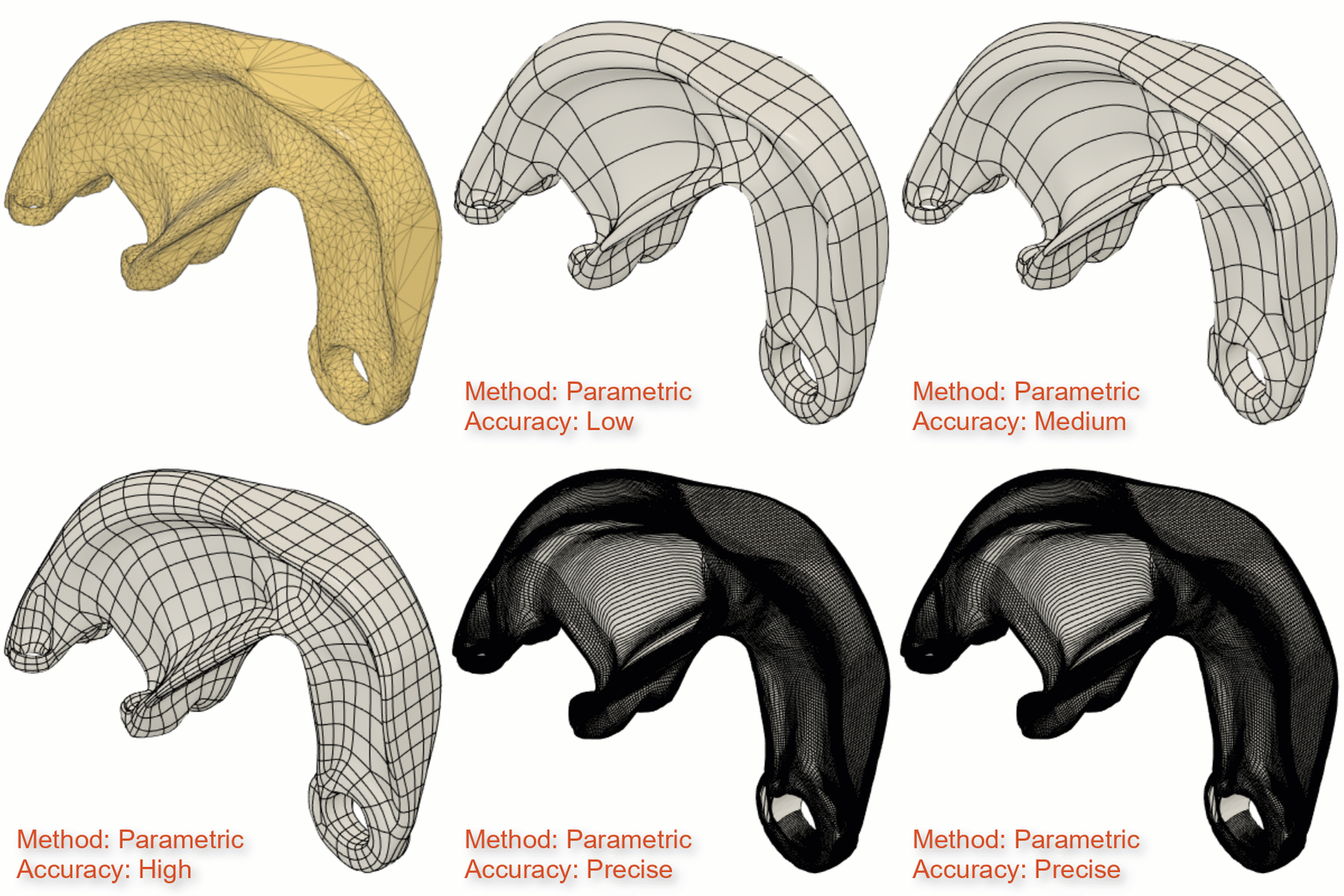 |
 |
| Paramétrique - Organique | Fonction de base - Organique |
Conseils
- Utilisez les outils Réparer, Générer les groupes de faces, Combiner des groupes de faces et Modification directe pour corriger les erreurs, épurer les imperfections et créer des groupes de faces logiques qui correspondent le plus possible aux fonctions géométriques du corps de maillage. Cela permet d’obtenir de meilleurs résultats lors de la conversion du corps de maillage en corps solide.
- Utilisez l’opération Paramétrique si vous voulez garder la possibilité de modifier la fonction Convertir le maillage dans le plan de montage chronologique.
- Utilisez la méthode À facettes si vous souhaitez générer une face sur le corps solide ou surfacique pour chaque face du corps de maillage.
- Utilisez la méthode Prismatique si vous souhaitez convertir la géométrie initialement créée à l’aide des outils de modélisation de solides ou de surfaces.
- Utilisez l’opération Organique pour convertir la géométrie initialement créée à partir de données de numérisation ou d’outils de modélisation organique.
- Si la méthode Organique échoue, remplacez le type Opération de Paramétrique par Fonction de base.
- Si le corps de maillage est hermétique, il est converti en corps solide. Si le corps de maillage n’est pas hermétique, il est converti en corps surfacique. Utilisez les outils de modélisation de surface, tels que Coudre et Face fermeture, pour transformer un corps surfacique en corps solide.
- Cliquez avec le bouton droit de la souris sur la fonction dans le plan de montage chronologique et choisissez Modifier la fonction pour modifier et ajuster ses paramètres.