Modification du maillage
Les outils du groupe de fonctions Conception > Maillage > Modifier vous permettent de modifier les corps de maillage dans Fusion.
Vous pouvez utiliser les outils suivants pour modifier les corps de maillage :
- Modification directe

- Remailler

- Réduire

- Plan de coupe

- Coque

- Combiner

- Lissage

- Inverser la normale

- Effacer et remplir

- Alignement du maillage

- Extrusion de texture

- Séparer

- Déplacer/Copier

- Mettre à l’échelle le maillage

- Supprimer

- Convertir le maillage

- Matière physique

- Apparence

- Modifier les paramètres

- Tout calculer

Modification directe
L’outil Modification directe crée une base de maillage que vous pouvez modifier directement.
Sélectionnez le corps de maillage à modifier. Une base de maillage s’affiche sur le plan de montage chronologique. Vous pouvez apporter des modifications locales au corps de maillage sans capturer les modifications dans l’historique paramétrique de la conception.
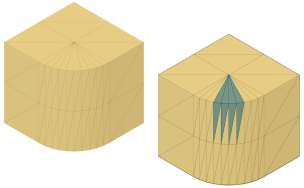
Remailler
L’outil Remailler permet d’affiner ou de rendre plus grossières les faces sur un corps de maillage ou des groupes de faces.
Choisissez un corps de maillage ou des groupes de faces sur un corps de maillage, puis réglez les paramètres de régénération des faces de maillage.
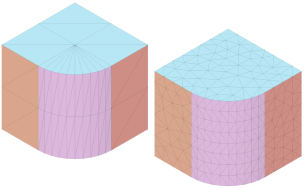
Réduire
L’outil Réduire permet de réduire le nombre de faces d’un corps de maillage afin de réduire la complexité.
Choisissez un corps de maillage ou des groupes de faces, sélectionnez une cible de réduction, puis réglez les paramètres afin de réduire le nombre de faces de maillage.
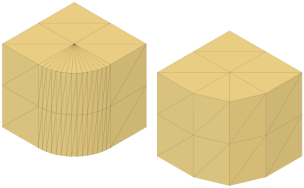
Plan de coupe
L’outil Plan de coupe utilise un plan pour ajuster ou scinder un corps de maillage.
Choisissez un corps de maillage, puis sélectionnez et positionnez le plan de découpe. La coupe peut ajuster le corps, le scinder en plusieurs corps ou scinder les faces uniquement. Pour les types de coupe Ajuster et Scinder le corps, sélectionnez un type de remplissage afin de générer des corps hermétiques.
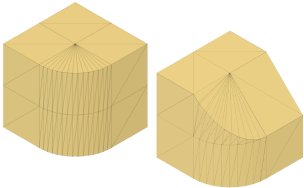
Coque
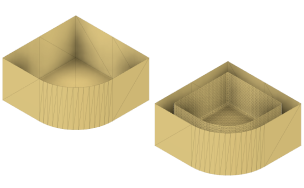
L’outil Coque permet d’évider l’intérieur d’un corps de maillage.
Choisissez un corps de maillage, puis ajustez la direction et l’épaisseur afin de creuser le volume intérieur.
Combiner
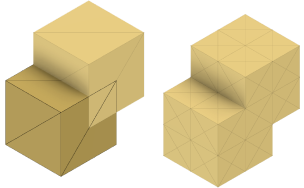
L’outil Combiner permet de joindre, d’entrecouper, de couper ou de fusionner plusieurs corps de maillage en vue de créer un corps de maillage unique.
Sélectionnez le corps cible, sélectionnez une ou plusieurs armatures à combiner avec le corps cible, puis choisissez l’opération à utiliser pour combiner les corps. Les arêtes de limite qui se chevauchent sont cousues. Vous pouvez également créer un composant qui contiendra les corps combinés ou conserver une copie des corps d’origine.
Lissage
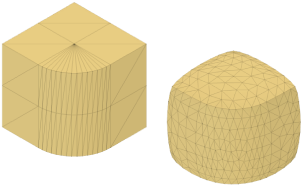
L’outil Lissage permet de lisser les zones rugueuses ou pliées sur un corps de maillage.
Choisissez un corps de maillage ou des groupes de faces, sélectionnez un type de lissage, puis ajustez le lissage et l’échelle pour lisser les zones rugueuses ou pliées.
Inverser la normale
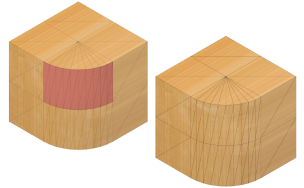
L’outil Inverser la normale inverse la direction normale des faces sélectionnées sur un corps de maillage.
Sélectionnez des faces sur un corps de maillage pour inverser leur direction normale. Pour sélectionner des faces individuelles, utilisez la fonction Modification directe.
Effacer et remplir
L’outil Effacer et remplir supprime et remplace les faces d’un corps de maillage pour remplir des perçages et réparer des régions.
Sélectionnez la limite des faces autour d’un perçage à remplir ou sélectionnez les faces d’une région à supprimer et à remplacer.
Alignement du maillage
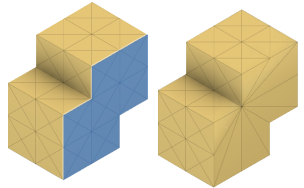
L’outil Alignement du maillage permet d’aligner la face d’un corps de maillage sur un plan.
Sélectionnez une face de maillage, puis sélectionnez un plan sur lequel aligner le corps.
Extrusion de texture
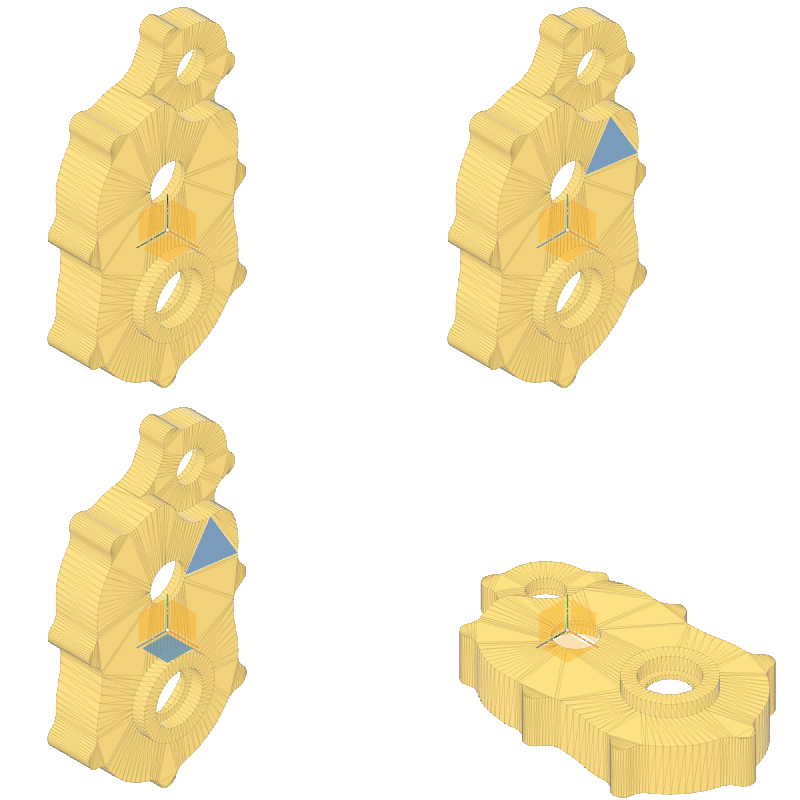
L’outil Extrusion de texture utilise une image pour ajouter de la texture à des faces de maillage, à des groupes de faces ou à un corps de maillage.
Sélectionnez des faces, des groupes de faces ou un corps de maillage auquel ajouter de la texture, puis choisissez une image à utiliser pour la texture. Spécifiez le type et la distance d’extrusion, puis ajustez l’échelle et le placement de l’image. Si vous le souhaitez, répétez la texture dans un motif de grille sur la géométrie sélectionnée.

Séparer
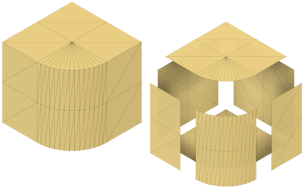
L’outil Séparer divise les zones d’un corps de maillage en corps de maillage indépendants.
Choisissez un type de séparation, puis sélectionnez un corps de maillage ou des groupes de faces à diviser en corps individuels. Vous pouvez aussi choisir de conserver une copie du corps de maillage d’origine.
Déplacer/copier
L’outil Déplacer/copier permet de déplacer ou de copier les faces, les corps, les esquisses ou les géométries de construction sélectionnés selon une distance ou un angle donné.
Sélectionnez les objets à déplacer ou à copier, puis indiquez la distance et l’angle.
Mettre à l’échelle le maillage
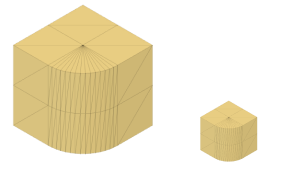
L’outil Mettre à l’échelle le maillage permet de mettre à l’échelle les corps de maillage à partir d’un point de référence.
Choisissez les corps de maillage, sélectionnez un point de référence à partir duquel mettre à l’échelle et un type d’échelle, puis spécifiez le facteur d’échelle afin de mettre à l’échelle les corps de maillage.
Supprimer
L’outil Supprimer supprime définitivement de la conception les objets sélectionnés et tous les éléments associés.
Sélectionnez des composants, des corps, des esquisses et des objets de construction à supprimer.
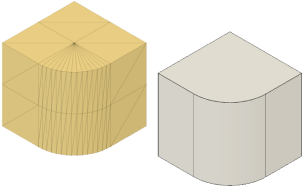
Convertir le maillage
L’outil Convertir le maillage convertit un corps de maillage en corps solide ou surfacique.
Choisissez le corps de maillage à convertir, puis sélectionnez le type de conversion : prismatique ou organique.
Matière physique
L’outil Matière physique vous permet d’appliquer des propriétés de couleur et d’ingénierie aux composants et aux corps.
Apparence
L’outil Apparence vous permet d’appliquer une couleur aux composants, corps et faces.
Modifier les paramètres
L’outil Modifier les paramètres vous permet de créer des expressions et des relations pour contrôler la taille des objets dans votre conception.
Tout calculer
L’outil Tout calculer calcule tous les paramètres de la conception.