Modification directe d’un corps de maillage
Utilisez l’outil Modification directe pour créer une fonctionnalité de base de maillage que vous pouvez modifier directement dans Fusion.
Modification directe vous permet d’apporter des modifications locales à un corps de maillage, tout en conservant l’historique paramétrique dans le reste de la conception.
Dans l’espace de travail Conception, sous l’onglet Maillage, sélectionnez Modifier > Modification directe
 .
.Vous accédez à l’environnement contextuel Modification directe du maillage et l’onglet Modification directe du maillage s’affiche dans la barre d’outils.
Une copie du corps de maillage d’origine s’affiche dans le navigateur, dans le dossier Corps, tandis qu’une fonction de base de maillage s’affiche dans le plan de montage chronologique.
La boîte de dialogue Palette de sélection du maillage s’affiche. Le mode de sélection est défini sur Peinture.
Dans la boîte de dialogue Palette de sélection du maillage, ajustez les paramètres de sélection.
- Taille du pinceau : faites glisser le curseur pour augmenter ou diminuer la taille du pinceau de sélection.
- Sélectionner les faces arrière : cochez cette case pour sélectionner des faces en cliquant sur leur côté avant ou arrière.
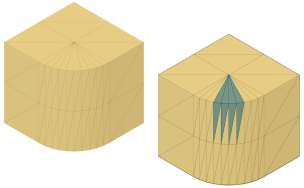
Dans la zone de dessin, sélectionnez une combinaison de faces individuelles du corps de maillage.
Modifiez le jeu de sélection :
- Développer jusqu’au groupe de faces (
Alt+G) : étend la sélection de faces pour inclure toutes les faces dans le même groupe de faces. - Développer jusqu’aux éléments connectés (
Alt+C) : étend la sélection de faces à toutes les faces connectées à la sélection courante. - Agrandir la sélection (
Shift+Up) : augmente la limite du jeu de sélection. - Rétrécir la sélection (
Shift+Down) : réduit la limite du jeu de sélection. - Inverser (
Alt+N) : permet de sélectionner toutes les faces qui n’étaient pas sélectionnées précédemment et de désélectionner toutes les faces qui l’étaient. - Cliquez n’importe où dans la zone de dessin pour annuler la sélection des éléments.
- Développer jusqu’au groupe de faces (
Modifiez les faces sélectionnées :
- Utilisez les commandes Créer un groupe de faces ou Effacer et remplir, uniquement disponibles dans l’environnement contextuel Modification directe du maillage.
- Supprimez des faces individuelles.
- Utilisez les autres outils également disponibles en mode Modélisation paramétrique si vous ne souhaitez pas les enregistrer en tant que fonctionnalités dans le plan de montage chronologique.
Dans la barre d’outils ou dans la boîte de dialogue Palette de sélection de maillage, cliquez sur Terminer la modification directe pour quitter l’environnement contextuel et revenir au mode Modélisation paramétrique.
Les modifications apportées au corps de maillage s’affichent dans la zone de dessin et sont associées à la nouvelle fonction de base de maillage dans le plan de montage chronologique. Par contre, les modifications ne sont pas enregistrées dans le plan de montage chronologique.
Conseils
- Cliquez avec le bouton droit de la souris sur un corps de maillage dans le navigateur pour accéder à l’outil Modification directe à partir du menu contextuel.
- Cliquez avec le bouton droit de la souris sur la fonction de base de maillage dans le plan de montage chronologique ou sur le corps de maillage dans le navigateur et choisissez Modifier la fonction pour revenir à l’environnement contextuel Modification directe du maillage et continuer à modifier directement le maillage.
- La fonction de modification directe est uniquement disponible en mode de modélisation paramétrique. Pour accéder à cet outil, passez du mode de modélisation directe au mode de modélisation paramétrique.