Remplacement d’une face
Découvrez comment utiliser l’outil Remplacer la face pour supprimer des faces d’un corps solide, puis ajuster ou prolonger le corps jusqu’aux nouveaux emplacements de faces (en fonction des faces sécantes, des faces de fermeture de surface ou des plans de construction).
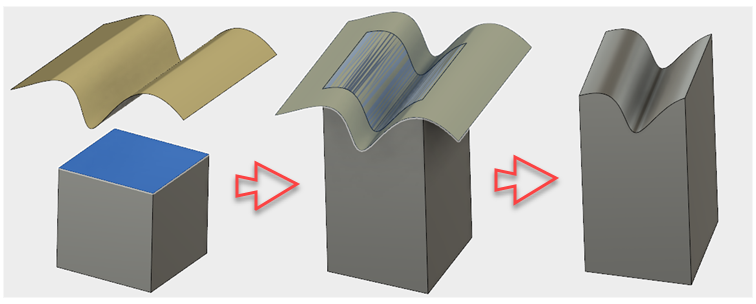
L’outil Remplacer la face supprime une ou plusieurs faces sources d’un corps. Il prolonge ou ajuste ensuite les faces adjacentes du corps solide au nouvel emplacement cible de la face. Enfin, il crée une ou plusieurs faces à l’emplacement cible et coud les nouvelles faces au solide. Les faces cibles sélectionnées doivent couper entièrement la partie du corps ajustée ou prolongée.
Dans l’espace de travail de conception, onglet Solide, sélectionnez Modifier > Remplacer la face
 .
.Sélectionnez une ou plusieurs faces à supprimer. Il s’agit des faces sources.
Dans la boîte de dialogue Remplacer la face, activez Faces cibles, puis sélectionnez une ou plusieurs faces dans le modèle. Les faces cibles indiquent l’emplacement des nouvelles faces du corps solide et les valeurs de prolongement ou d’ajustement du corps.
Remarque : les faces cibles peuvent être planes ou non, et il peut s’agir de faces solides, de patchs de surface ou de plans de construction. Les faces cibles doivent entièrement couper et englober la partie du corps ajustée ou prolongée. En d’autres termes, elles doivent complètement englober la zone des nouvelles faces de solide créées.Cliquez sur OK.