Outils de modification des corps solides
Les outils du groupe de fonctions Conception > Solide > Modifier vous permettent de modifier les corps solides dans Fusion.
Vous pouvez utiliser les outils suivants pour modifier un corps solide :
- Appuyer/Tirer

- Congé

- Chanfrein

- Coque

- Dépouille

- Échelle

- Combiner

- Décaler la face

- Remplacer la face

- Scinder les faces

- Scinder le corps

- Scission de silhouette

- Aligner

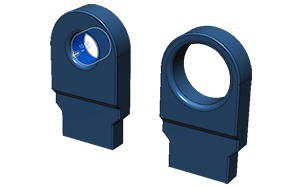
Appuyer/Tirer
L’outil Appuyer/Tirer permet de modifier la taille des faces, des corps, des congés, des chanfreins, des perçages et d’autres géométries. Le comportement exact dépend de la géométrie sélectionnée.
Lorsque vous utilisez l’outil Appuyer/Tirer, une fonction Appuyer/Tirer apparaît dans le plan de montage chronologique.
Vous pouvez créer un congé ou un rayon sur les arêtes, créer des extrusions à partir d’esquisses et décaler les faces existantes.
Congé
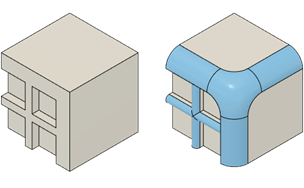
L’outil Congé arrondit les arêtes d’un corps solide en supprimant de la matière sur les arêtes extérieures ou en en ajoutant sur les arêtes intérieures.
La sélection Congé complet est plus tolérante sur les faces centrales longues et étroites. Placez le pointeur sur la face centrale et utilisez l’aperçu de la sélection pour vérifier quelles faces latérales seront utilisées avant de cliquer.
Lorsque vous créez un congé, une fonction Congé apparaît dans le plan de montage chronologique.
Vous pouvez utiliser l’outil Appuyer/Tirer pour modifier les congés existants.
Chanfrein
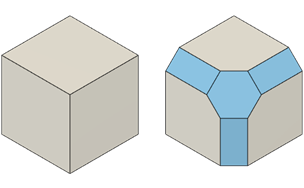
L’outil Chanfrein biseaute les arêtes d’un corps solide en supprimant de la matière sur les arêtes extérieures ou en en ajoutant sur les arêtes intérieures.
Lorsque vous créez un chanfrein, une fonction Chanfrein apparaît dans le plan de montage chronologique.
Vous pouvez utiliser l’outil Appuyer/Tirer pour modifier les chanfreins existants.
Coque
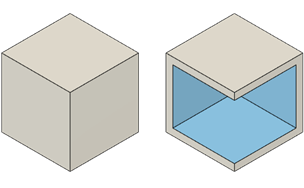
L’outil Coque crée un corps solide à parois fines en évidant son intérieur.
Vous pouvez utiliser Coque pour retirer de la matière à l’intérieur d’un corps solide, créant ainsi une cavité creuse avec des parois d’une épaisseur spécifiée.
Vous pouvez décaler les parois d’un corps solide vers l’intérieur, l’extérieur ou dans les deux directions.
Vous pouvez créer un corps solide creux ou supprimer des faces pour former une ouverture.
Lorsque vous appliquez une coque à un corps, une fonction Coque apparaît dans le plan de montage chronologique.
Croquis
L’outil Dépouille applique un angle de dépouille de ligne de joint ou fixe pour faire pivoter les faces planes sur un corps solide.
Vous pouvez utiliser l’option Dépouille pour créer des pièces fabriquées à l’aide d’un processus de moulage par injection ou de coulage de métal.
Lorsque vous ajoutez une dépouille, une fonction Dépouille apparaît dans le plan de montage chronologique.
Échelle
L’outil Échelle permet d’agrandir ou de réduire la taille des corps solides.
Lorsque vous mettez un objet à l’échelle, une fonction Échelle apparaît dans le plan de montage chronologique.
Combiner
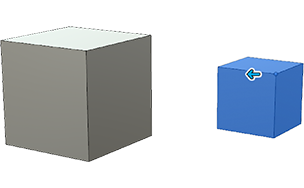
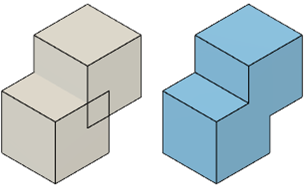
L’outil Combiner permet de joindre, de couper ou d’entrecouper des corps solides.
Lorsque les opérations de jonction, de coupe ou d’intersection rencontrent des géométries complexes ou presque coïncidentes, Fusion applique automatiquement en arrière-plan une solution de secours assistée par maillage afin d’améliorer la fiabilité.
Décaler la face
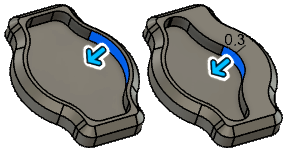
L’outil Décaler la face déplace les faces d’un corps solide dans une direction positive ou négative.
Vous pouvez utiliser l’option Décaler la face pour modifier une zone spécifique d’une conception sans utiliser toutes les options supplémentaires disponibles dans Extrusion. Cela permet d’effectuer des ajustements rapides sur une conception.
Lorsque vous décalez une face, une fonction Décaler la face apparaît dans le plan de montage chronologique.
Remplacer la face
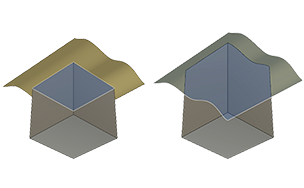
L’outil Remplacer la face permet de supprimer des faces d’un corps solide, puis d’ajuster ou de prolonger le corps jusqu’aux nouveaux emplacements des faces.
Le nouvel emplacement de la face est basé sur les faces sécantes, les correctifs de surface ou les plans de construction.
Lorsque vous remplacez une face, une fonction Remplacer la face apparaît dans le plan de montage chronologique.
Scinder les faces
L’outil Scinder les faces divise les faces d’un corps solide afin d’ajouter une dépouille, de supprimer une zone ou de créer des fonctions.
Lorsque vous scindez un corps avec une face, une fonction Scission de face apparaît dans le plan de montage chronologique.
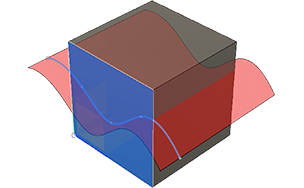
Scinder le corps
L’outil Scinder le corps divise un corps solide en deux corps solides.
Lorsque vous utilisez l’outil Scission de corps, une fonction Scission de corps apparaît dans le plan de montage chronologique.
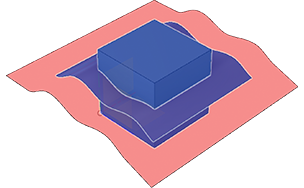
Scission de silhouette
L’outil Scission de silhouette permet de scinder un corps solide au niveau du contour de silhouette en regardant dans la direction de la vue.
Lorsque vous utilisez l’outil Scission de silhouette, une fonction Scission de silhouette apparaît dans le plan de montage chronologique.
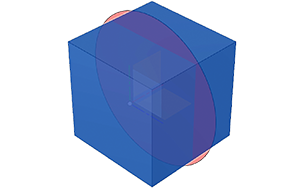
Aligner
L’outil Aligner aligne les objets à l’aide d’un point, d’une ligne, d’un plan, d’un cercle ou d’un système de coordonnées.
Lorsque vous alignez un objet, une fonction Aligner apparaît dans le plan de montage chronologique.