Lissage - Référence
L’outil Lissage crée un corps solide lisse qui fait la transition entre deux ou plusieurs contours d’esquisse ou faces planes dans Fusion.
Conception > Solide > Créer > Lissage 
La boîte de dialogue Lissage propose des options pour le contour sélectionné. Sélectionnez l’étiquette du contour dans la fenêtre graphique pour modifier les options de ce contour.
Onglet Fonction
Sélectionnez la géométrie et définissez les paramètres de lissage.
Contours
Sélectionnez l’esquisse, l’arête ou la face du contour.
 Réorganiser Sélectionnez cette option pour modifier l’ordre des contours dans le lissage.
Condition de fin : éloigne la transition des contours de début et de fin du lissage. Les conditions de fin disponibles dépendent du type de géométrie sélectionné pour le contour.
 Libre Aucune condition de fin n’est appliquée.
 Direction Applique un angle mesuré par rapport au plan d’esquisse. Disponible lorsque le contour de lissage est une esquisse 2D.
 Tangente Applique une condition G1 à l’extérieur du contour de lissage. Disponible lorsque le contour de lissage correspond à l’arête ou à la face d’un corps.
 Lisse Applique une condition G2 à l’extérieur du contour de lissage. Disponible lorsque le contour de lissage correspond à l’arête ou à la face d’un corps.
 Net Permet d’effectuer une transition vers un point net. Disponible lorsque le contour est un point d’esquisse ou un point de construction.
 Tangente du point Applique la tangence au point pour créer une transition en forme de dôme. Disponible lorsque le contour est un point d’esquisse ou un point de construction.
 Ajouter Ajoute une ligne à la table de contours.
 Supprimer Supprime la ligne de contour sélectionnée.
Type de guidage
 Rail Les rails sont des courbes 2D ou 3D qui affectent la forme de lissage entre les sections. Vous pouvez en ajouter un nombre illimité pour affiner la forme d’un lissage. Les rails doivent couper chaque section et se terminer sur ou au-delà de la première et de la dernière sections. Les rails doivent présenter une tangence continue.
 Trait d’axe Un trait d’axe est un type de rail auquel les sections de lissage sont normalement rattachées et qui a un comportement semblable à celui d’une trajectoire de balayage. Les lissages de traits d’axe garantissent une transition plus cohérente entre les zones de sections transversales des sections de lissage sélectionnées. Les traits d’axe suivent les mêmes critères que les rails, à ceci près qu’ils ne doivent pas nécessairement couper les sections et que seul un trait peut être sélectionné.
Rails/Guidage
Ajouter Ajoute une ligne à la table.
Supprimer Supprime la ligne sélectionnée de la table.
Sélection en chaîne
- Sélection en chaîne ACTIVÉE : les arêtes adjacentes sont sélectionnées ensemble et incluses en tant que contour unique.
- Sélection en chaîne DÉSACTIVÉE : les arêtes adjacentes sont sélectionnées individuellement.
Fermé
Cochez cette case pour connecter le premier et le dernier contour l’un à l’autre et créer un Lissage en boucle fermée.
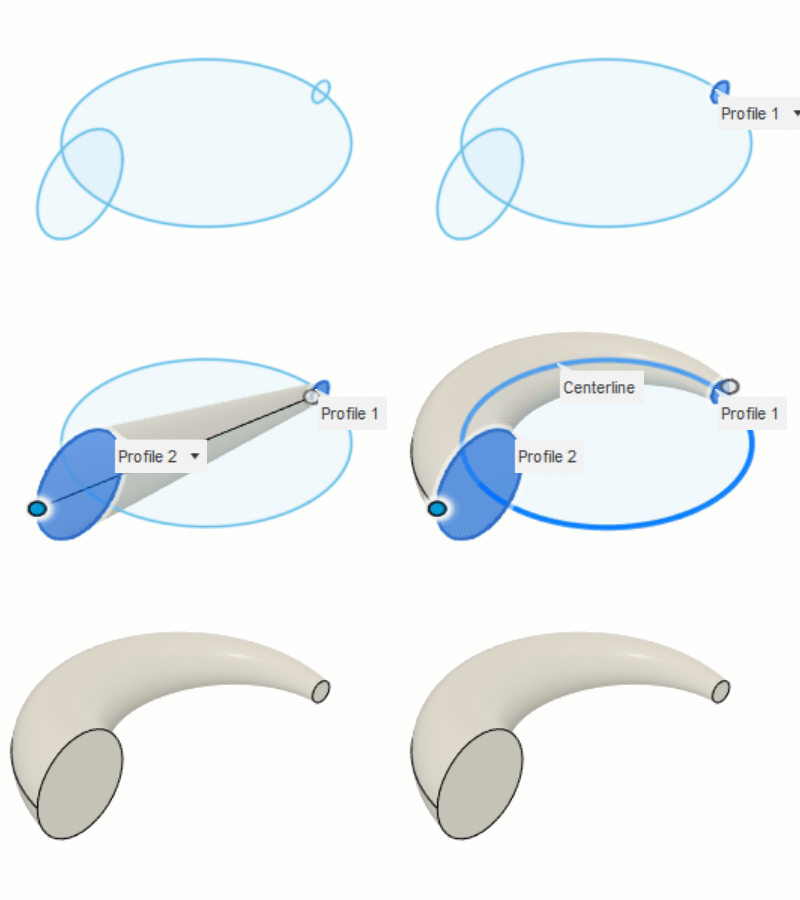 |
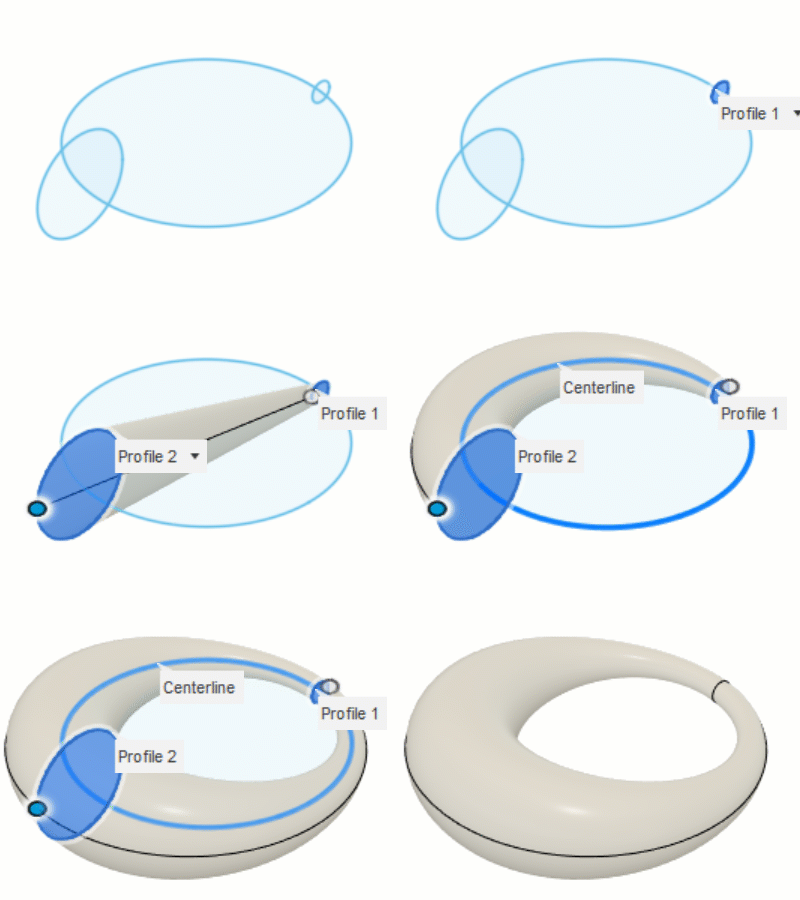 |
| '%1' n'est pas fermé. | fermé |
Épaisseur du relevé
Disponible lorsque la condition de fin est définie sur Direction. Spécifie l’influence de l’angle du relevé le long de la trajectoire de lissage.
Angle du relevé
Disponible lorsque la condition de fin est définie sur Direction. Indique l’angle de départ de la transition à partir du contour.
Poids de la tangence
Disponible lorsque la condition de fin est Tangente, Lisse ou Tangente du point.
Arêtes tangentes
Indique si l’opération de lissage fusionne ou non les arêtes tangentes.
- Fusionner : permet de fusionner les arêtes tangentes.
- Conserver : permet de conserver les arêtes tangentes non fusionnées.
Opération
Sélectionnez une opération pour contrôler l’impact de la fonction sur la conception.
 Joindre : combine le nouveau corps avec un corps existant.
 Couper : permet de couper une zone en dehors d’un corps existant.
 Intersection : permet de créer un corps à l’intersection d’un corps existant et du nouveau corps.
 Nouveau corps : permet de créer un corps dans le composant actif.
 Nouveau composant : permet de créer un corps dans un nouveau composant. (type de conception hybride uniquement)
Objets à couper
Sélectionnez cette option pour recalculer les corps ou conserver les corps actifs.
- L’option Sélectionner automatiquement permet de recalculer les corps à couper en fonction de l’état de visibilité courant.
- L’option Nombre de corps permet de couper les corps qui ont été inclus lors de la création de l’opération de coupe.
Disponible uniquement pour les opérations de coupe. Cette option n’est active que lorsque vous modifiez des opérations.
Lors de la création d’une opération de coupe, les corps à affecter sont déterminés en fonction de la visibilité. Seuls les corps visibles sont pris en compte dans cette opération. Les corps qui ne sont pas visibles sont ignorés.
Quand vous modifiez l’opération dans le plan de montage chronologique, la coupe est recalculée. Vous pouvez choisir de recalculer les corps à couper (sélection automatique) ou de conserver les corps utilisés lors de la création de l’opération (Nombre de corps).
Onglet Analyse
Permet d’analyser la qualité de la courbure de surface sur le résultat prévisualisé dans la zone de dessin.

Type d'analyse
Sélectionnez un type d’analyse pour visualiser la qualité de la courbure de surface sur le corps sélectionné.
| Type | Description |
|---|---|
| Aucun | N’affiche aucune analyse. |
| Zébrures | Zébrures : affiche des bandes noires et blanches alternées sur un corps pour vous aider à analyser la courbure de surface. |
| Relief de courbure | Affiche un dégradé de couleurs sur un corps pour vous aider à analyser les zones de courbure de surface faible et élevée. |
| Isocourbe | Applique les courbures et les mappages UV pour vous aider à analyser la qualité de la courbure de surface. |
Corps
Sélectionnez les corps à analyser.