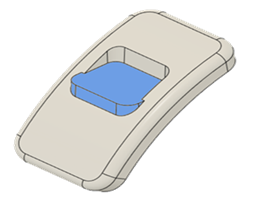
Solides à partir d’esquisses
Dans l’espace de travail Conception, les outils suivants du groupe de fonctions Solide > Créer vous permettent de créer un corps solide à partir d’un contour d’esquisse fermé, d’une courbe d’esquisse ouverte ou d’une face plane dans Fusion.
Vous pouvez utiliser les outils suivants pour créer un corps solide à partir d’une esquisse :
- Extrusion

- Révolution

- Balayage

- Lissage

- Nervure

- Âme

- Gravure en relief

- Bossage

- Emboîtement élastique

- Appui

- Lèvre

Vous pouvez définir le type d’opération nécessaire à votre conception.
| Opération | Description |
|---|---|
 Joindre Joindre |
Combine la nouvelle forme avec un corps existant. |
 Couper Couper |
Coupe une zone d’un corps existant. |
 Intersection Intersection |
Crée un corps à l’intersection d’un corps existant et du nouveau corps. |
 Nouveau corps Nouveau corps |
Crée un corps dans le composant actif. |
 Nouveau composant Nouveau composant |
Crée un corps dans un nouveau composant. |
Extrusion
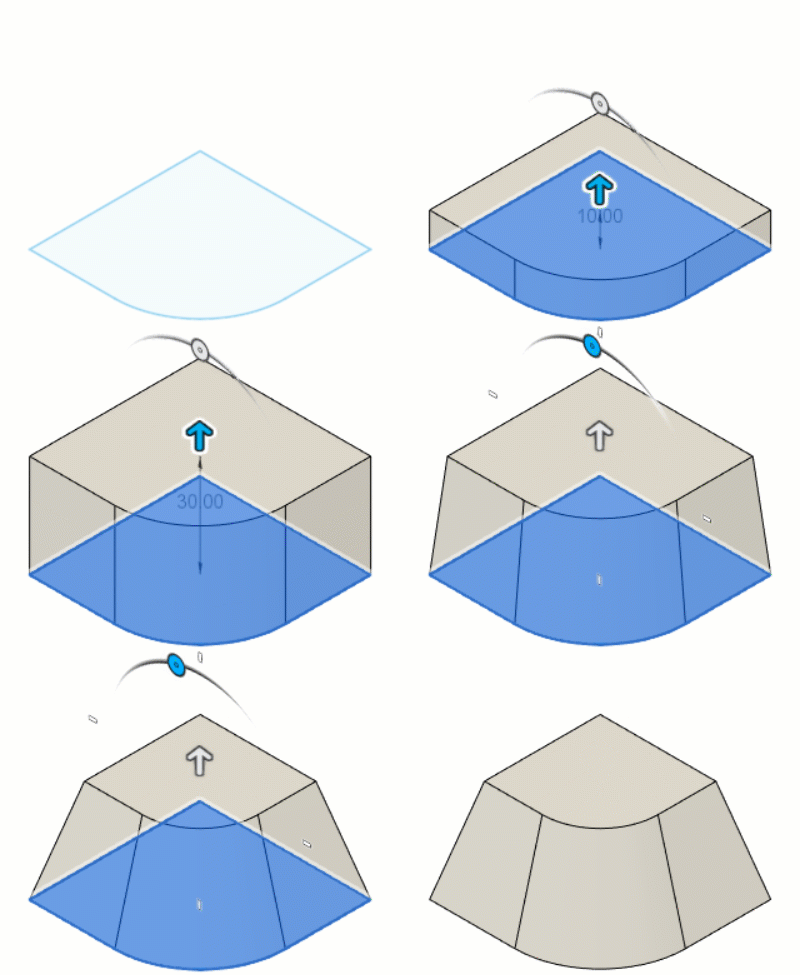
L’outil Extrusion ajoute de la profondeur aux faces ou aux contours d’esquisse.
Sélectionnez un type d’extrusion, sélectionnez les contours d’esquisse ou les faces à extruder, puis spécifiez la distance et l’angle de dépouille. Pour le type Extrusion fine, spécifiez l’épaisseur de la paroi.

Révolution
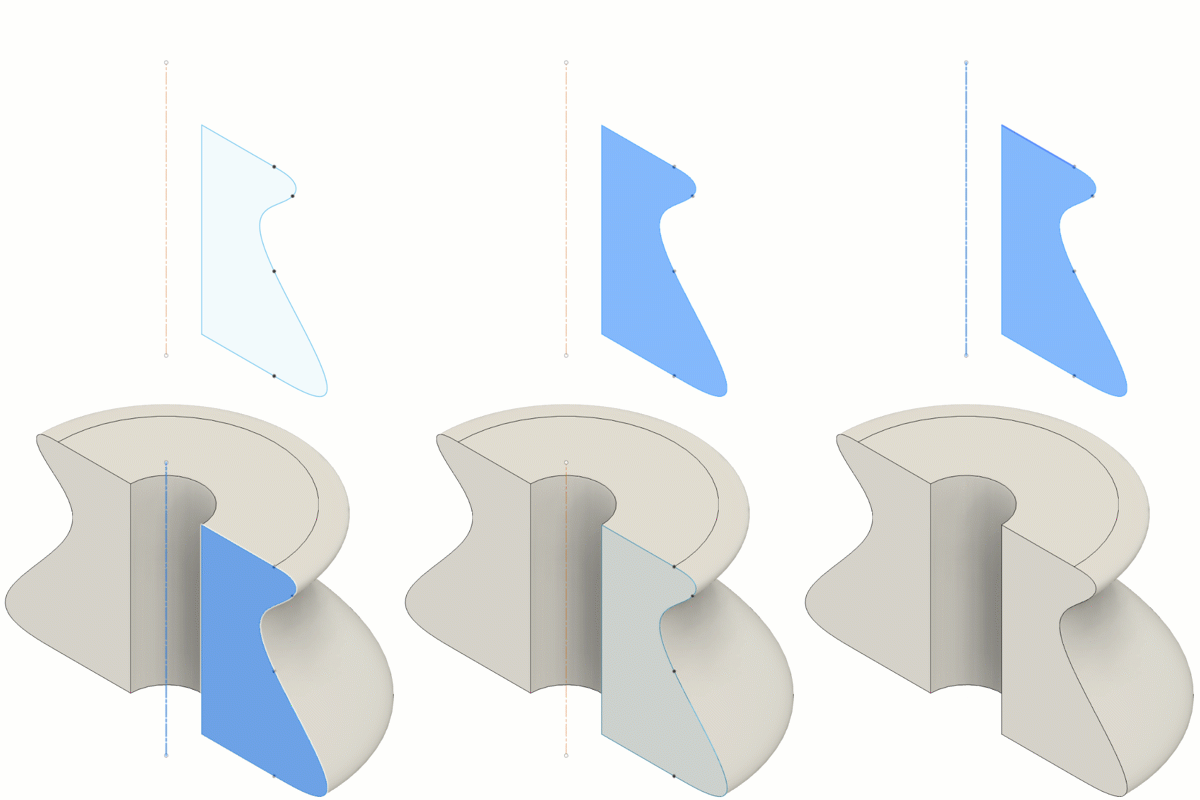
L’outil Révolution fait pivoter un contour d’esquisse ou une face plane autour d’un axe.
Sélectionnez un contour ou une face plane, puis choisissez l’axe de révolution. Vous pouvez également cocher la case Projeter l’axe pour projeter l’axe sur le même plan que le contour de révolution ou désélectionner cette option pour conserver l’axe à son emplacement d’origine.
Balayage
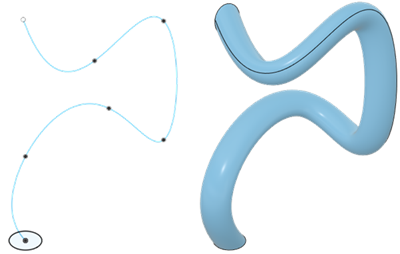
L’outil Balayage balaie un contour d’esquisse, une face plane ou un corps solide le long d’une trajectoire pour créer un corps balayé.
Une fois que vous avez spécifié un type de balayage, sélectionnez la géométrie à balayer et une trajectoire de balayage. Si vous le souhaitez, sélectionnez un rail de guidage ou une surface de guidage pour contrôler l’échelle et l’orientation du corps balayé.
Lissage
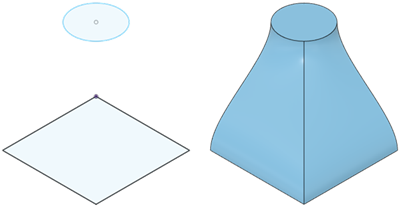
L’outil Lissage crée une forme lisse qui fait la transition entre deux ou plusieurs contours d’esquisse ou faces planes.
Sélectionnez une série de contours ou de faces planes à lisser. Si vous le souhaitez, sélectionnez des rails ou un trait d’axe pour guider la forme.
Nervure
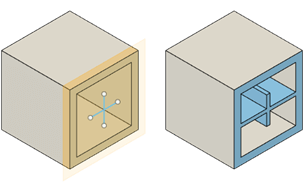
L’outil Nervure crée une fonction fine à partir d’un contour d’esquisse ouvert, extrudé sur les faces les plus proches d’un corps solide.
La fonction de nervure est extrudée dans une direction parallèle au plan d’esquisse.
Sélectionnez un contour d’esquisse ouvert, puis indiquez l’épaisseur.

Âme
L’outil Âme crée une fonction fine à partir d’un contour d’esquisse ouvert, extrudé sur les faces les plus proches d’un corps solide.
La fonction d’âme est extrudée dans une direction perpendiculaire au plan d’esquisse.
Sélectionnez un contour d’esquisse ouvert, puis indiquez l’épaisseur.
Gravure
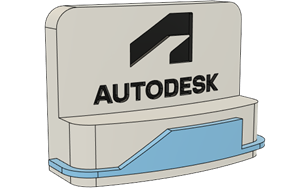
L’outil Gravure en relief augmente ou réduit un contour d’esquisse par rapport aux faces d’un corps solide selon une profondeur et une direction spécifiées.
Sélectionnez les contours d’esquisse, sélectionnez les faces d’un corps solide à graver en relief, puis ajustez la profondeur, l’effet et l’alignement.
Bossage
Cette fonctionnalité fait partie d'une extension. Les extensions sont une manière flexible d’accéder à des fonctionnalités supplémentaires dans Fusion. En savoir plus.
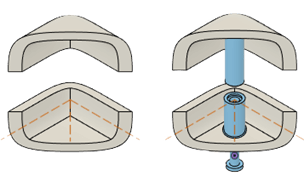
L’outil Bossage crée une fonction de bossage pour attacher deux corps solides et renforcer les zones fines d’une conception.
Sélectionnez un point d’esquisse entre deux corps solides, puis ajustez les paramètres de chaque côté de la fonction de bossage et de l’attache qui les assemblera.
Emboîtement élastique
Cette fonctionnalité fait partie d'une extension. Les extensions sont une manière flexible d’accéder à des fonctionnalités supplémentaires dans Fusion. En savoir plus.
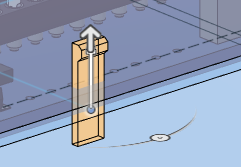
L’outil Emboîtement élastique crée une fonction d’emboîtement élastique de console pour attacher deux corps solides dans une conception.
Sélectionnez un type d’emboîtement élastique, sélectionnez un point d’esquisse entre deux corps solides, puis ajustez les paramètres de crochet, de rainure ou de boucle de chaque côté de la fonction d’emboîtement élastique.
Vous pouvez effacer le jeu de sélection pour ajuster le mode de sélection : - Automatique : sélectionne automatiquement tous les points d’esquisse visibles. - Manuel : permet de sélectionner manuellement chaque point d’esquisse pour créer des emboîtements élastiques. Utilisez cette option si vous souhaitez sélectionner uniquement certains points d’esquisse visibles dans la zone de dessin.
Lorsque vous créez plusieurs fonctions d’emboîtement élastique à la fois, vous pouvez choisir de contrôler leurs angles de rotation uniformément ou indépendamment, ou de les aligner sur un objet.
Lèvre
Cette fonctionnalité fait partie d'une extension. Les extensions sont une manière flexible d’accéder à des fonctionnalités supplémentaires dans Fusion. En savoir plus.
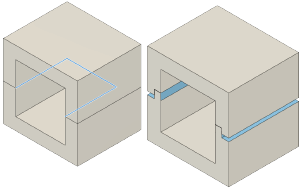
L’outil Lèvre permet de créer une lèvre ou une rainure sur un corps solide, ou de créer une fonction d’imbrication combinée sur une paire de corps solides.
Sélectionnez une arête sur un corps solide, puis choisissez l’un des types : Lèvre, Gorge ou Lèvre et rainure. Sélectionnez un type de guidage, un sens de démoulage ou une surface de guidage pour localiser la fonction, puis ajustez les paramètres de cote. Si vous le souhaitez, sélectionnez une ou deux étendues pour la fonction et choisissez une option Résultat de l’étendue.
Appui
Cette fonctionnalité fait partie d'une extension. Les extensions sont une manière flexible d’accéder à des fonctionnalités supplémentaires dans Fusion. En savoir plus.
L’outil Appui crée une fonction d’appui qui coupe tout le corps solide et forme une zone plane qui peut être utilisée pour d’autres fonctions ou pour le placement d’autres composants.
Sélectionnez un contour d’esquisse fermé et un corps solide, puis spécifiez l’épaisseur.