Créer un bossage
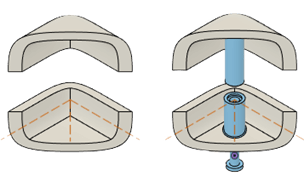
Découvrez comment utiliser l’outil Bossage permettant de créer une fonction de bossage pour attacher deux corps solides et renforcer les zones fines d’une conception dans Fusion.
Cette fonctionnalité fait partie d'une extension. Les extensions sont une manière flexible d’accéder à des fonctionnalités supplémentaires dans Fusion. En savoir plus.
Dans la barre d’outils Conception, sélectionnez Plastique > Créer > Bossage
 .
.La boîte de dialogue Bossage s’affiche.
Dans la boîte de dialogue, sélectionnez Visibilité :
- Transparence côté 1 : réduit l’opacité du corps Côté 1 lorsque vous modifiez la fonction de bossage.
- Transparence côté 2 : réduit l’opacité du corps Côté 2 lorsque vous modifiez la fonction de bossage.
- Analyse de section : découpe une section au centre de la fonction de bossage pendant que vous effectuez des modifications.
Dans la zone de dessin, sélectionnez Points d’esquisse pour positionner les fonctions de bossage sur un corps.
Un aperçu de chaque fonction de bossage que vous placez s’affiche dans la zone de dessin.
Facultatif : inversez la fonction de bossage sur le point d’esquisse sélectionné pour permuter les corps des Côté 1 et Côté 2.
Spécifiez une distance pour décaler la position de la fonction de bossage par rapport au plan d’esquisse.
Dans la section Attache, cochez la case Créer un composant pour créer un composant externe qui contient la géométrie de l’attache et la référence dans la conception active.
Sélectionnez le type de tête :
- Panoramique : crée une attache avec une tête cylindrique.
- Circulaire : crée une attache avec une tête ronde.
- Rondelle arrondie : crée une attache avec une vis à tête ronde avec rondelle intégrée.
- Plat : crée une attache avec une tête plate.
- Ovale : crée une attache avec une tête ovale.
- Hexagonal : crée une attache à tête hexagonale.
- Rondelle hexagonale : crée une attache avec une tête de rondelle hexagonale.
Sélectionnez le type de lecteur :
- Phillips : crée un entraînement de type Phillips dans la tête de l’attache.
- Pozidriv : crée un type d’entraînement de type Pozidriv dans la tête de l’attache.
- Torx Plus : crée un entraînement de type Torx Plus dans la tête de l’attache.
- Security Torx Plus : crée un entraînement de type Sécurité Torx Plus dans la tête de l’attache.
- Fendue : crée un entraînement de type oblong dans la tête de l’attache.
- Fendue – Phillips : crée un entraînement de type vis à tête fendue Phillips dans la tête de l’attache.
- Fendue – Pozidriv : crée un entraînement de type vis à tête fendue Pozidriv dans la tête de l’attache.
- Fendue – Torx Plus : crée un entraînement de type vis à tête fendue Torx Plus dans la tête de l’attache.
- Hexagonal : crée un entraînement de type hexagonal dans la tête de l’attache.
- Aucun : ne crée aucune entraînement dans la tête de l’attache.
Sélectionnez une forme de filetage à appliquer à l’attache.
- Métrique – Fin : applique une forme de filetage fine à l’attache, en unités métriques.
- Métrique – Grossier : applique une forme de filetage grossière à l’attache, en unités métriques.
- Pouces – Fin : applique une forme de filetage fine à l’attache, en unités anglo-saxonnes.
- Pouces – Grossier : applique une forme de filetage grossière à l’attache, en unités anglo-saxonnes.
Sélectionnez un angle de filetage à appliquer à l’attache.
Sélectionnez un diamètre de filetage à appliquer à l’attache.
Sélectionnez une longueur à appliquer à l’attache.
Spécifiez le matériau à ajouter en tant que propriété de texte uniquement à l’attache, ou sélectionnez-en une dans le menu Plus.
Spécifiez une finition de surface à ajouter en tant que propriété de texte uniquement à l’attache, ou sélectionnez-en une dans le menu Plus.
Sélectionnez les options du Côté 1 :
- Type de perçage : crée un perçage simple.
- Simple : crée un perçage simple.
- Lamage : crée un perçage lamé.
- Fraisure : crée un perçage fraisé.
- Type de pas :
- Entrée : crée un pas à l’intérieur du côté 1 de la fonction de bossage.
- Sortie : crée un pas à l’extérieur du côté 1 de la fonction de bossage.
- Aucun : ne crée aucun pas pour le côté 1 de la fonction de bossage.
- Type de perçage : crée un perçage simple.
Développez la section Avancé pour ajuster des paramètres spécifiques pour le côté 1 de la fonction de bossage.
Sélectionnez les options du Côté 2 :
- Type de perçage :
- Simple : crée un perçage simple.
- Lamage : crée un perçage lamé.
- Fraisure : crée un perçage fraisé.
- Type de profondeur de perçage :
- Du bas : mesure le dégagement entre la face extérieure du corps et le bas du perçage intérieur.
- Du haut : mesure la valeur de la profondeur du perçage intérieur à partir du haut du côté 2 de la fonction de perçage.
- À travers le corps : extrude le perçage à travers tout le corps pour le côté 2 de la fonction de bossage.
- Type de pas :
- Entrée : crée un pas à l’intérieur du côté 2 de la fonction de bossage.
- Sortie : crée un pas à l’extérieur du côté 2 de la fonction de bossage.
- Aucun : ne crée aucun pas pour le côté 2 de la fonction de bossage.
- Type de perçage :
Développez la section Avancé pour ajuster des paramètres spécifiques pour le côté 2 de la fonction de bossage.
Cliquez sur OK.
L’angle de bossage s’affiche sur le corps solide dans la zone de dessin.
Ajout de nervures à une fonction de bossage
Dans la barre d’outils Conception, sélectionnez Plastique > Créer > Bossage
.La boîte de dialogue Bossage s’affiche.
Passez à l’onglet Nervures.
Sélectionnez Visibilité :
- Transparence côté 1 : réduit l’opacité du corps Côté 1 lorsque vous modifiez la fonction de bossage.
- Transparence côté 2 : réduit l’opacité du corps Côté 2 lorsque vous modifiez la fonction de bossage.
- Analyse de section : découpe une section au centre de la fonction de bossage pendant que vous effectuez des modifications.
Cochez la case Côté 1 pour créer des nervures sur le côté 1 du composant.
Spécifiez la quantité de nervures qui doivent soutenir le côté 1 de la fonction de bossage.
Spécifiez la valeur d’angle total pour répartir les nervures autour du côté 1 de la fonction de bossage.
Spécifiez la valeur d’angle de rotation pour orienter les nervures autour du côté 1 de la fonction de bossage.
Sélectionnez le type de contour :
- Chanfrein : crée des nervures avec un contour de chanfrein angulaire autour du côté 1 de la fonction de bossage.
- Congé : crée des nervures avec un contour de congé arrondi autour du côté 1 de la fonction de bossage.
Spécifiez la valeur de distance pour l’épaisseur des nervures, perpendiculairement à la face externe du côté 1 de la fonction de bossage.
Spécifiez la valeur de l’angle de dépouille pour l’épaisseur des nervures autour du côté 1 de la fonction de bossage.
Spécifiez des valeurs telles que la longueur de nervure ou le décalage de l’incrément pour ajuster les cotes des nervures.
Spécifiez la valeur du rayon du congé extérieur pour le congé le long de l’arête extérieure des nervures à l’endroit où elles rencontrent le côté 1 de la fonction de bossage.
Spécifiez la valeur du rayon du congé de base pour le congé à la base des nervures où elles rencontrent le côté 1 de la fonction de bossage.
Cochez la case Côté 2 : pour créer des nervures sur le côté 2 du composant.
Spécifiez les valeurs du côté 2 du composant.
Cliquez sur OK.
La fonction de bossage avec des nervures s’affiche sur le corps solide dans la zone de dessin.
Conseils
- Enregistrez la conception avant de créer une fonction de bossage.
- Affectez une règle de conception plastique aux composants qui contiennent les corps si vous souhaitez que la fonction de bossage hérite de certaines des cotes de la règle de conception plastique.
- Créez une esquisse sur un plan de séparation entre deux corps et placez un point pour centrer chaque fonction de bossage.
- Vous pouvez laisser les points d’esquisse sans contraintes et les faire glisser sur le plan d’esquisse pour ajuster la position de chaque bossage, ou les contraindre ou les coter dans l’esquisse pour définir des emplacements précis.