Création d’un chanfrein
Découvrez comment utiliser l’outil Chanfrein pour biseauter des arêtes sur un corps solide dans Fusion.
Cliquez sur Conception > Solide > Modifier > Chanfrein
 .
.La boîte de dialogue Chanfrein s’affiche.
Dans le canevas, sélectionnez les arêtes, les faces ou les fonctions auxquelles appliquer le chanfrein.
Le jeu de sélection s’affiche sous la forme d’une ligne dans la zone de sélection.
Dans la boîte de dialogue, sélectionnez le type de chanfrein :
- Distance égale : biseaute les arêtes en fonction d’une distance égale de chaque côté.
- Deux distances : biseaute les arêtes en fonction d’une distance différente de chaque côté.
- Distance et angle : biseaute les arêtes en fonction d’une distance et d’un angle uniques.
Ajustez les valeurs de distance ou d’angle pour le chanfrein :
Dans le canevas, faites glisser les poignées du manipulateur de distance ou d’angle.
Dans la boîte de dialogue, sur la ligne de la zone de sélection, spécifiez les valeurs de distance ou d’angle.
Conseil : maintenez la toucheCtrl(Windows) ouCommand(MacOS) enfoncée pour modifier le jeu de sélection après avoir ajusté la valeur Distance ou Angle.
Si vous le souhaitez, pour le type de chanfrein Deux distances, cliquez sur Inverser
 pour inverser le premier et le deuxième côté.
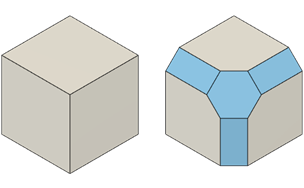
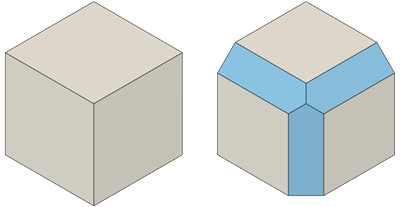
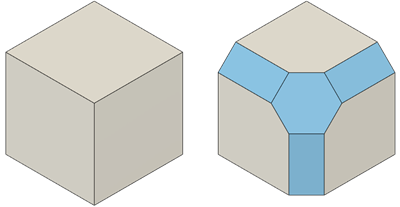
Sélectionnez un type de coin :
- Chanfrein : crée un chanfrein pour joindre les arêtes biseautées au niveau du coin.
- Onglet : fusionne les arêtes biseautées pour former un coin à onglet.
- Fusionner : fusionne les arêtes biseautées pour former des faces adjacentes.
Si vous le souhaitez, dans le tableau, cliquez sur l’icône
+pour ajouter un jeu de sélection à la liste. Répétez les étapes 2 à 6 pour créer des congés dotés de paramètres différents de ceux du premier jeu de sélection.Cliquez sur OK.
Les chanfreins s’affichent sur le corps solide dans le canevas.
Conseils
Maintenez la touche
Ctrl(Windows) ouCommand(Mac OS) enfoncée pour modifier le jeu de sélection une fois que l’aperçu de l’outil de chanfreinage s’affiche sur le corps dans la zone de dessin.Utilisez l’option Chaîne tangente pour contrôler de manière dynamique les jeux de sélection.
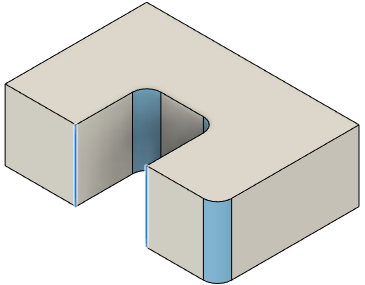
- Si vous commencez avec un corps et une seule opération de congé comme ceci :
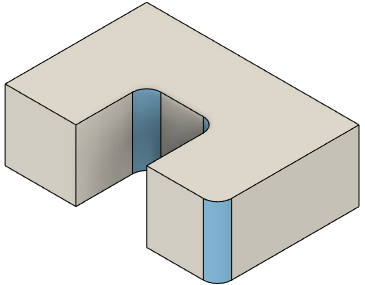
- Lorsque l’option Chaîne tangente est désactivée, vous sélectionnez une seule arête à la fois, avec le résultat Chanfrein :
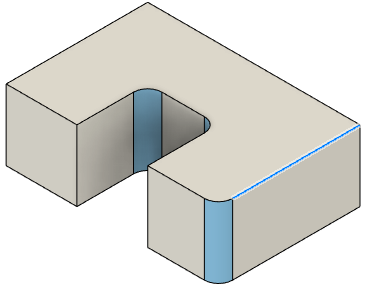
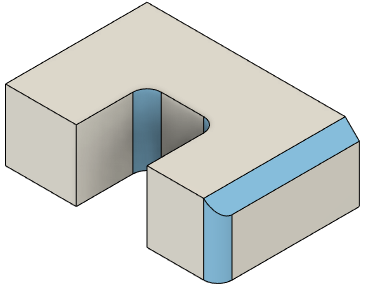
- Lorsque l’option Chaîne tangente est activée, vous sélectionnez des arêtes connectées de manière tangentielle, avec le résultat Chanfrein :
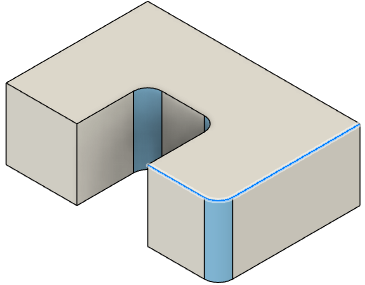
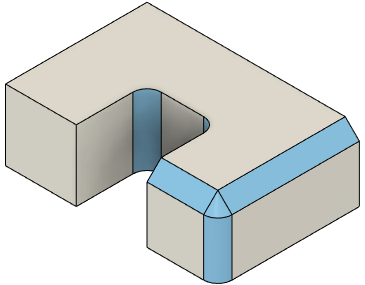
- Si vous restaurez le plan de montage chronologique et ajoutez des arêtes supplémentaires à l’opération de congé précédente :
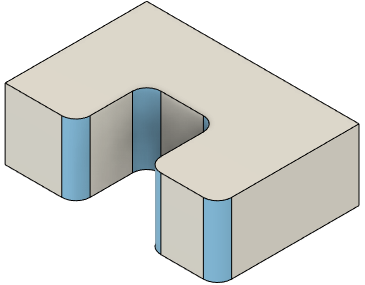
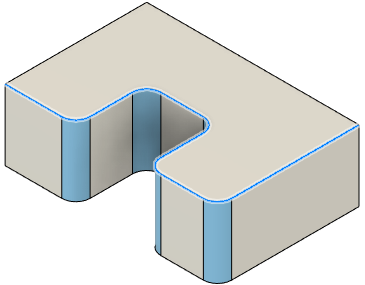
- Lorsque vous relancez l’opération de chanfrein ultérieure, le jeu de sélection est mis à jour pour inclure les nouvelles arêtes connectées de manière tangentielle, avec le résultat Chanfrein suivant :
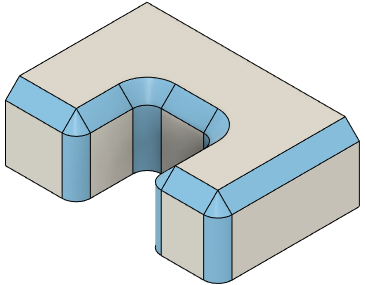
Décochez la case Chaîne tangente pour exclure les arêtes connectées de manière tangentielle lorsque vous sélectionnez des arêtes.