Gravure en relief d’un corps solide
Apprenez à utiliser l’outil Gravure en relief pour graver en relief ou en creux un corps solide avec des contours d’esquisse dans Fusion.
Dans la barre d’outils, cliquez sur Solide > Créer > Gravure en relief
 .
.La boîte de dialogue Gravure en relief s’affiche.
Dans la zone de dessin, sélectionnez les contours d’esquisse que vous souhaitez graver en relief.
Vous pouvez sélectionner n’importe quel contour d’esquisse 2D, y compris du texte (tant que la police n’est pas une police à ligne unique).
Sur un corps solide, sélectionnez les faces que vous souhaitez graver en relief.
Dans la boîte de dialogue, sélectionnez l’effet :
- Gravure en relief
 : permet d’ajouter de la matière.
 - Gravure en creux
 : permet de supprimer de la matière.
- Gravure en relief
Ajustez la valeur Profondeur de la fonction de gravure en relief.
- Dans la zone de dessin, faites glisser la poignée du manipulateur de profondeur.
- Vous pouvez aussi spécifier une valeur exacte.
Ajustez les paramètres d’alignement pour positionner la fonction de gravure en relief sur le corps solide.
- Dans la zone de dessin, faites glisser les poignées du manipulateur de distance et d’angle.
- Ou spécifiez des valeurs exactes pour :
- Distance horizontale
- Distance verticale
- Angle de rotation
Cliquez sur OK.
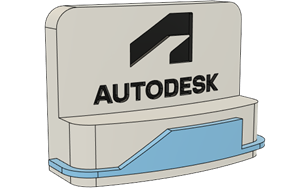
La fonction Gravure en relief s’affiche sur le corps solide dans le canevas et est ajoutée au plan de montage chronologique.
Conseils
- Vous pouvez utiliser l’outil Gravure en relief pour envelopper du texte autour d’un corps solide, tant que le texte n’utilise pas de police à ligne unique.
- Dans les conceptions paramétriques, les fonctions de gravure en relief conservent leur lien avec l’esquisse d’origine. Si vous modifiez l’esquisse, les fonctions de gravure en relief créées à partir de cette esquisse sont mises à jour pour refléter la modification.
- Si vous réglez la valeur de profondeur de positive à négative, l’effet passe automatiquement de Gravure en relief à Gravure en creux, et inversement.
- Désactivez la case Chaîne tangente si vous ne souhaitez pas sélectionner automatiquement la géométrie connectée de manière tangentielle.
- Cliquez sur l’icône Inverser la normale pour inverser le côté normal des contours d’esquisse sélectionnés.