Extrusion d’un corps solide
Apprenez à utiliser l’outil Extruder pour créer un corps solide à partir d’un contour d’esquisse ou d’une face dans Fusion.
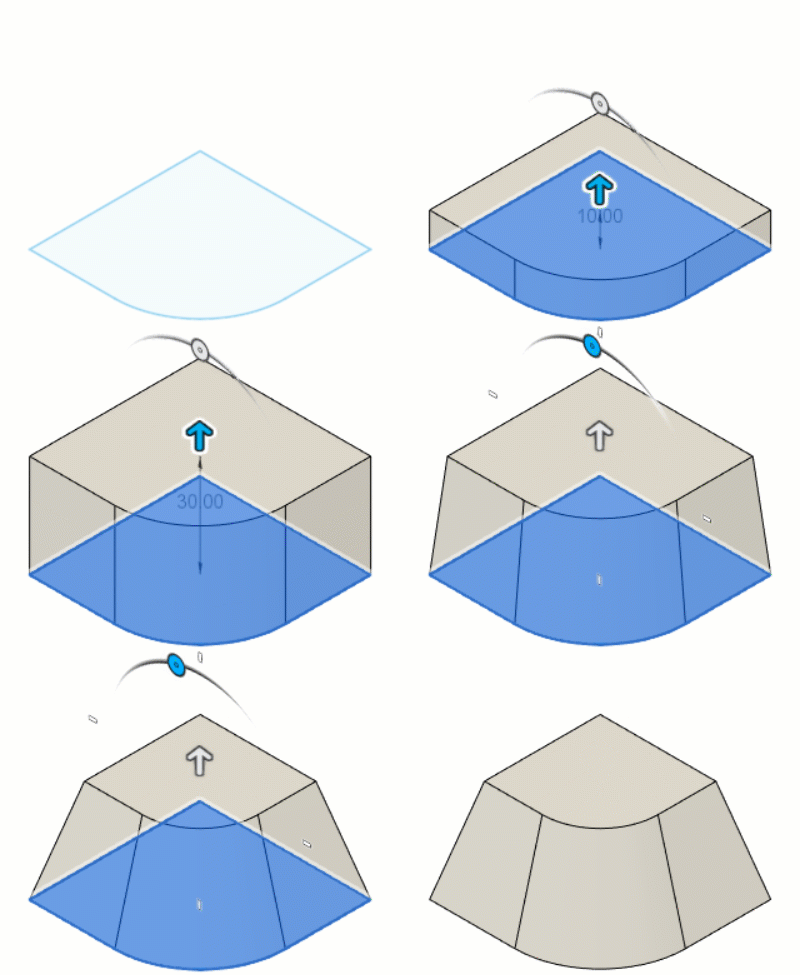
Dans la barre d’outils, cliquez sur Solide > Créer > Extruder
 .
.La boîte de dialogue Extruder s’affiche.
Dans la zone de dessin, sélectionnez les faces planes ou les contours d’esquisse coplanaires à extruder.
Dans la boîte de dialogue, sélectionnez un type d’extrusion :
- Extrusion : permet d’extruder la zone entière dans la limite des contours fermés sélectionnés.
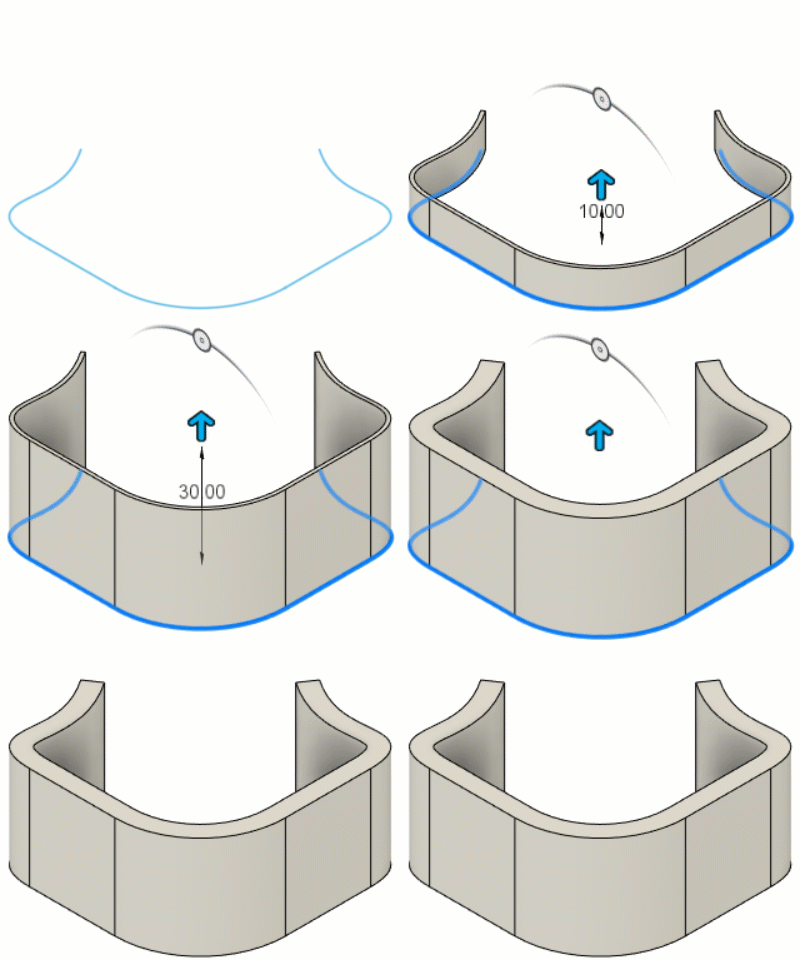
 Extrusion fine : permet d’extruder une paroi fine le long des contours ouverts ou fermés sélectionnés.
Sélectionnez un paramètre de départ et ajustez les paramètres associés :
 Plan de contour : permet de commencer l’extrusion à partir du plan de contour.
 Décalage : permet de lancer l’extrusion à une distance de décalage spécifiée par rapport au plan de contour.
- Spécifiez la distance de décalage de l’extrusion par rapport au plan du contour.
 Objet : permet de lancer l’extrusion à partir d’une face ou d’un plan de votre choix.
- Sélectionnez l’objet (face ou plan) à partir duquel commencer l’extrusion.
Sélectionnez un paramètre de direction et ajustez les paramètres associés :
 Un côté : permet de créer une extrusion sur un côté du plan du contour.
 Deux côtés : permet de créer une extrusion s’étendant des deux côtés du plan du contour.
- Ajustez les paramètres de l’étape 6 indépendamment pour chaque côté.
 Symétrique : permet de créer des extrusions identiques de chaque côté du plan du contour.
- Sélectionnez un type de mesure :
 Mi-longueur : permet d’extruder la distance spécifiée de chaque côté.
 Toute la longueur : permet d’extruder la moitié de la distance spécifiée de chaque côté.
- Sélectionnez un type de mesure :
Sélectionnez un type d’étendue et ajustez les paramètres associés :
 Distance : permet d’extruder sur une distance que vous spécifiez.
- Indiquez la distance à extruder.
 Vers l’objet : permet d’extruder jusqu’à un corps, une face ou un plan que vous choisissez.
- Sélectionnez l’objet (corps, face ou construction) jusqu’auquel effectuer l’extrusion.
- Sélectionnez un paramètre d’étendue pour contrôler l’étendue de l’extrusion jusqu’à l’élément sélectionné ou à travers celui-ci :
 Vers la face sélectionnée : permet d’extruder jusqu’à la face sélectionnée uniquement.
 Vers les faces adjacentes : permet d’extruder jusqu’à la face sélectionnée et toute face adjacente.
 Vers le corps : permet d’extruder jusqu’aux faces du corps sélectionné.
 À travers le corps : permet d’extruder à travers le corps sélectionné.
- Spécifiez la distance de décalage de l’extrusion par rapport à l’objet sélectionné.
 Tout : permet d’extruder à travers tous les corps visibles.
Spécifiez l’angle d’extrusion pour effiler l’extrusion.
Pour le type Extrusion fine, spécifiez l’épaisseur de la paroi.
Pour le type Extrusion fine, spécifiez l’emplacement de la paroi.
- Côté 1 : décale l’extrusion d’un côté du contour.
 Côté 2 : décale l’extrusion d’un côté du contour.
- Centre : permet de centrer l’extrusion sur le contour.
Sélectionnez une opération et ajustez les paramètres associés :
 Joindre : combine le nouveau corps avec un corps existant.
 Couper : permet de supprimer une zone d’un corps existant.
- Objets à couper : permet d’activer ou de désactiver les objets à couper.
 Intersection : permet de créer un corps à l’intersection d’un corps existant et du nouveau corps.
- Objets à couper : permet d’activer ou de désactiver les objets à couper.
 Nouveau corps : permet de créer un corps dans le composant actif.
 Nouveau composant : permet de créer un corps dans un nouveau composant. (type de conception hybride uniquement)
Cliquez sur OK.
Le corps solide extrudé s’affiche dans la zone de dessin.
Conseils
- Cliquez sur l’icône Inverser pour inverser l’extrusion sur le plan de contour sélectionné.
- Utilisez le type d’extrusion fine pour extruder une fonction fine le long d’un contour d’esquisse ouvert ou fermé.
- Sélectionnez le type d’étendue Vers l’objet pour prolonger l’extrusion jusqu’à une face, un jeu de faces adjacentes, un corps ou tout le long d’un corps.
- Indiquez une valeur de décalage pour conserver une distance spécifique par rapport à l’objet.
- Utilisez l’option Chaîne tangente pour contrôler de manière dynamique les jeux de sélection du type Extrusion fine.