Création d’un congé
Découvrez comment utiliser l’outil Congé pour arrondir les arêtes d’un corps solide dans Fusion en supprimant de la matière sur les arêtes extérieures ou en en ajoutant sur les arêtes intérieures.
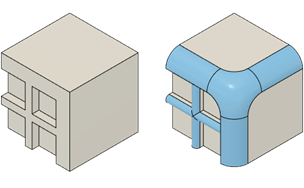
Utiliser le type de congé pour créer des congés
Cliquez sur Conception > Solide > Modifier > Congé
 .
.La boîte de dialogue Congé s’affiche.
Dans la liste déroulante Type de la boîte de dialogue, sélectionnez Congé.
Dans la zone de dessin, sélectionnez les arêtes, les faces ou les fonctions auxquelles appliquer un congé.
Le jeu de sélection s’affiche sous la forme d’une ligne dans la zone de sélection.
Ajustez les paramètres associés au jeu de sélection :
- Sélectionnez un type de rayon pour définir la taille du congé :
- Constante : applique une valeur de rayon unique le long d’un congé entier.
- Longueur de corde
 : applique une valeur de longueur de corde le long d’un congé entier pour déterminer sa taille. La longueur de corde est la distance entre les deux arêtes, là où le congé se termine et où les faces adjacentes commencent.
 - Variable****
 : applique plusieurs valeurs de rayon de congé aux points que vous indiquez le long d’une même arête. (Arêtes uniques seulement)
- Dans la section Points du rayon, ajustez les valeurs de rayon et de position pour les points de départ et d’extrémité.
- Ajoutez ou supprimez des points supplémentaires.
- Asymétrique : applique une valeur de rayon unique de chaque côté d’un congé entier.
- Constante
- Rayon, Longueur de corde ou Asymétrique : faites glisser les poignées du manipulateur de rayon sur la zone de dessin ou indiquez des valeurs exactes pour déterminer la taille du congé.
- Continuité : applique une continuité G1 ou G2 aux transitions de congé.
- Tangence (G1)
- Courbure (G2)
- Poids de la tangence : permet d’augmenter ou de réduire l’échelle.
- Type de coin : arrondit les arêtes au coin ou raccorde les coins arrondis aux faces adjacentes.
- Sphère bitangente
- Étendue
- Sélectionnez un type de rayon pour définir la taille du congé :
Facultatif : cliquez sur
+pour ajouter un jeu de sélection à la liste. Répétez les étapes 3 à 4 pour créer des congés dotés de paramètres différents de ceux du premier jeu de sélection.Cliquez sur OK.
Les congés s’affichent sur le corps solide dans le canevas.
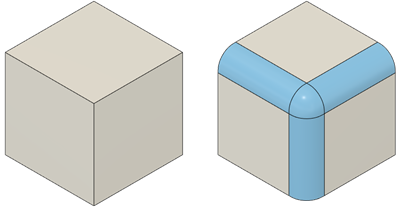
Utiliser le type de congé suivant des règles pour créer des congés
Cliquez sur Conception > Solide > Modifier > Congé
.La boîte de dialogue Congé s’affiche.
Dans la liste déroulante Type de la boîte de dialogue, sélectionnez Congé suivant des règles
 .
.Sélectionnez une règle pour créer des congés sur toutes les arêtes d’un jeu de sélection unique ou uniquement sur les arêtes partagées de deux jeux de sélection :
- Toutes les arêtes
- Entre les faces/fonctions
Dans la zone de dessin, sélectionnez les faces ou les fonctions auxquelles appliquer un congé.
Dans la boîte de dialogue, le nombre de faces ou de fonctions sélectionnées s’affiche dans la zone de sélection à côté de chaque jeu de sélection.
Faites glisser la poignée du manipulateur de rayon dans la zone de dessin pour ajuster le rayon ou indiquez une valeur exacte.
Sélectionnez un paramètre Arrondis/Congés pour appliquer des arrondis aux coins externes, des congés aux coins intérieurs, ou aux deux :
- Arrondis et congés
- Arrondis uniquement
- Congés uniquement
Sélectionnez un type de coin pour arrondir les arêtes au coin ou raccorder les coins arrondis dans les faces adjacentes :
- Sphère bitangente
- Étendue
Cliquez sur OK.
Les congés s’affichent sur le corps solide dans le canevas.
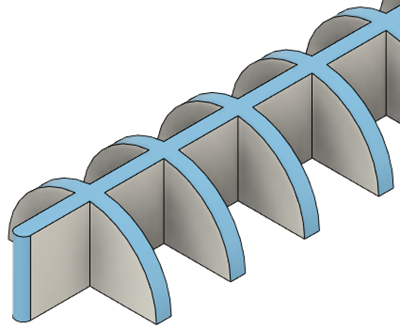
Utiliser le type de congé complet pour créer des congés
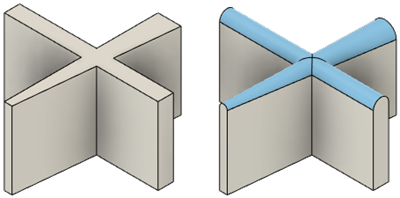
Cliquez sur Conception > Solide > Modifier > Congé
.La boîte de dialogue Congé s’affiche.
Dans la liste déroulante Type de la boîte de dialogue, sélectionnez Congé complet
 .
.Dans le zone de dessin, placez le curseur sur la Face centrale que vous souhaitez supprimer.
Les faces latérales qui seront utilisées pour le congé complet sont mises en surbrillance dans la zone de dessin. Déplacez le pointeur sur différentes zones de la face centrale pour modifier les faces latérales sélectionnées.
Cliquez sur la face centrale lorsque les faces latérales souhaitées sont mises en surbrillance.
L’aperçu de l’outil de congé complet s’affiche sur le corps dans la zone de dessin, si elle peut être créée.
Facultatif : si l’aperçu de l’outil ne s’affiche pas, sélectionnez les faces sur Côté 1 et Côté 2 jusqu’à ce que l’aperçu de l’outil s’affiche.
Facultatif : cliquez sur l’icône
+pour ajouter un jeu de sélection à la liste. Répétez les étapes 3 à 4 pour créer des congés complets supplémentaires sur le même corps solide.Cliquez sur OK.
Les congés s’affichent sur le corps solide dans le canevas.
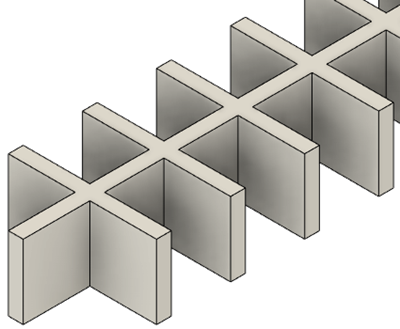
Conseils
Maintenez la touche
Ctrl(Windows) ouCommand(Mac OS) enfoncée pour modifier le jeu de sélection une fois que l’aperçu de l’outil de congé s’affiche sur le corps dans la zone de dessin.Pour le type Congé complet appliqué aux faces centrales longues et étroites, il n’est pas nécessaire de placer le curseur près des arêtes courtes. Placez le pointeur sur la face centrale et utilisez l’aperçu de la sélection pour choisir les faces latérales avant de cliquer.
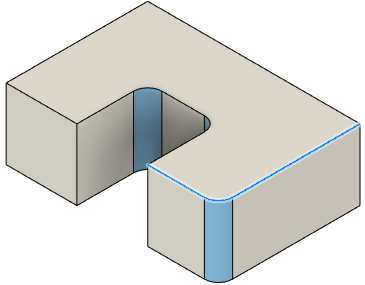
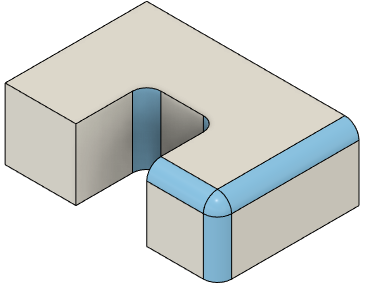
Utilisez l’option Chaîne tangente pour contrôler de manière dynamique les jeux de sélection.
- Si vous commencez avec un corps et une seule opération de congé comme ceci :
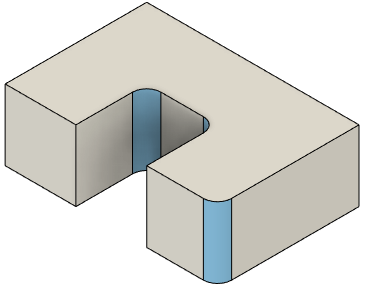
- Lorsque l’option Chaîne tangente est désactivée, vous sélectionnez une seule arête à la fois, avec le résultat Congé suivant :
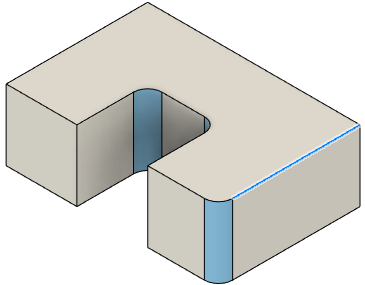
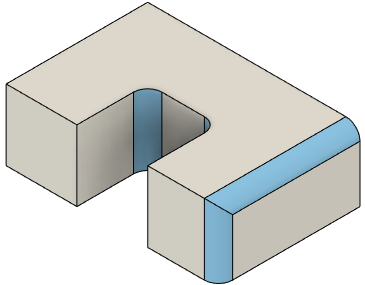
- Lorsque l’option Chaîne tangente est activée, vous sélectionnez des arêtes connectées de manière tangentielle, avec le résultat Congé suivant :
- Si vous restaurez le plan de montage chronologique et ajoutez des arêtes supplémentaires à l’opération de congé précédente :
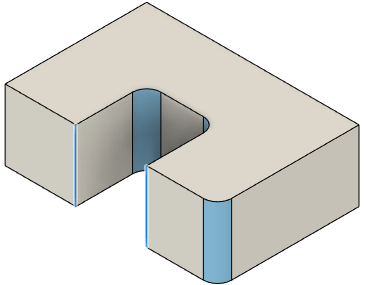
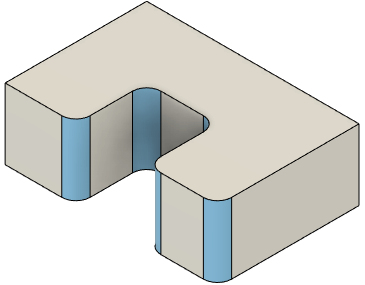
- Lorsque vous relancez l’opération de congé ultérieure, le jeu de sélection est mis à jour pour inclure les nouvelles arêtes connectées de manière tangentielle, avec le résultat Congé suivant :
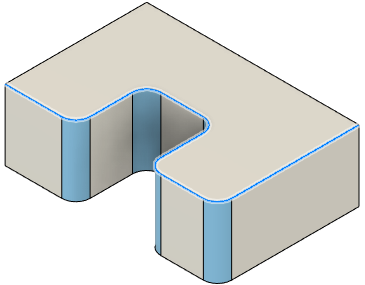
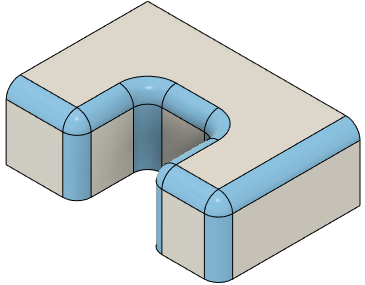
Décochez la case Chaîne tangente pour exclure les arêtes connectées de manière tangentielle lorsque vous sélectionnez des arêtes.