Création d’un motif géométrique
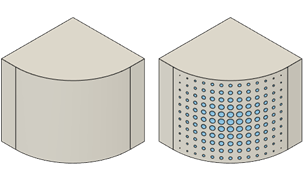
Découvrez comment utiliser l’outil Motif géométrique pour créer un motif avec des gradients de taille et de distribution sur une face d’un corps solide dans Fusion.
Cette fonctionnalité fait partie d'une extension. Les extensions sont une manière flexible d’accéder à des fonctionnalités supplémentaires dans Fusion. En savoir plus.
Dans la barre d’outils Conception, sélectionnez Plastique > Créer > Motif géométrique
 .
.La boîte de dialogue Motif géométrique s’affiche.
Dans la zone de dessin, sélectionnez une face sur un corps solide à laquelle appliquer un motif.
Sélectionnez le type d’objet auquel attribuer le motif sur la face :
- Sphère : attribue un motif de sphère primitive sur les faces sélectionnées.
- Cylindre : attribue un motif de cylindre primitif sur les faces sélectionnées.
- Boîte : attribue un motif de boîte primitive sur les faces sélectionnées.
- Personnalisé : attribue un motif d’objet personnalisé sur les faces sélectionnées.
Dans les champs Taille limite 1 et Taille limite 2, spécifiez la taille minimale et maximale des objets dans le motif.
Spécifiez une valeur d’envergure pour contrôler le taux de transition d’une limite de taille à l’autre.
Sélectionnez un type de répartition :
- Rectangulaire : répartit les objets sur les faces selon un motif rectangulaire répété.
- Triangulaire : répartit les objets sur les faces selon un motif triangulaire répété.
- Hexagonal : répartit les objets sur les faces selon un motif hexagonal répété.
- Circulaire : répartit les objets sur les faces selon un motif circulaire concentrique.
- Radial : répartit les objets sur les faces selon un motif radial linéaire.
Pour le type de motif Rectangulaire, sélectionnez le type d’espacement et ajustez ses paramètres associés :
- Incrément : espace les objets du motif à la distance spécifiée, les uns par rapport aux autres.
- Distance : spécifiez la distance entre chaque objet du motif.
- Étendue : espace les objets dans le motif de manière régulière sur la distance spécifiée.
- Quantité : spécifiez le nombre d’objets à répartir uniformément sur l’étendue du motif.
- Incrément : espace les objets du motif à la distance spécifiée, les uns par rapport aux autres.
Pour les types de motif Circulaire et Radial, spécifiez la Distance radiale.
Sélectionnez le motif Orientation :
- Direction parallèle : place les objets sans rotation.
- Direction de la face : aligne les objets selon la direction des faces.
Sélectionnez l’alignement U :
- Aligner à gauche : aligne les objets du motif à gauche de la face, par rapport à sa direction U.
- Aligner au centre : aligne les objets du motif au centre de la face, par rapport à sa direction U.
- Aligner à droite : aligne les objets du motif à droite de la face, par rapport à sa direction U.
Spécifiez une valeur Décalage U pour décaler le motif à partir de l’arête de la face dans la direction U. Sélectionnez l’alignement V :
- Aligner en bas : aligne les objets du motif au bas de la face, par rapport à sa direction V.
- Aligner au milieu : aligne les objets du motif au milieu de la face, par rapport à sa direction V.
- Aligner en haut : aligne les objets du motif sur le haut de la face, par rapport à sa direction V.
Spécifiez une valeur Décalage V pour décaler le motif à partir de l’arête dans la direction V.
Cochez la case Effacer le périmètre pour supprimer les objets incomplets du périmètre des faces sélectionnées.
Spécifiez une valeur Décalage du périmètre pour décaler le motif à partir de la limite des faces sélectionnées.
Sélectionnez une opération et ajustez les paramètres associés :
 Joindre : combine le nouveau corps avec un corps existant.
 Couper : permet de supprimer une zone d’un corps existant.
- Objets à couper : permet d’activer ou de désactiver les objets à couper.
 Intersection : permet de créer un corps à l’intersection d’un corps existant et du nouveau corps.
- Objets à couper : activez ou désactivez les objets à couper.
 Nouveau corps : permet de créer des corps dans le composant actif.
Cliquez sur OK.
Le motif géométrique s’affiche sur les faces sélectionnées du corps solide dans la zone de dessin.
Conseils
- Ajustez les limites de taille et l’étendue pour contrôler le gradient sur le motif.
- Ajustez l’opération pour couper du matériau sur le corps existant, joindre du matériau, intersecter les corps pour les conserver sur le matériau qui déborde ou créer de nouveaux corps dans la conception.